Как подключить блютуз-колонку к телефону: пошаговая инструкция для Android и iPhone
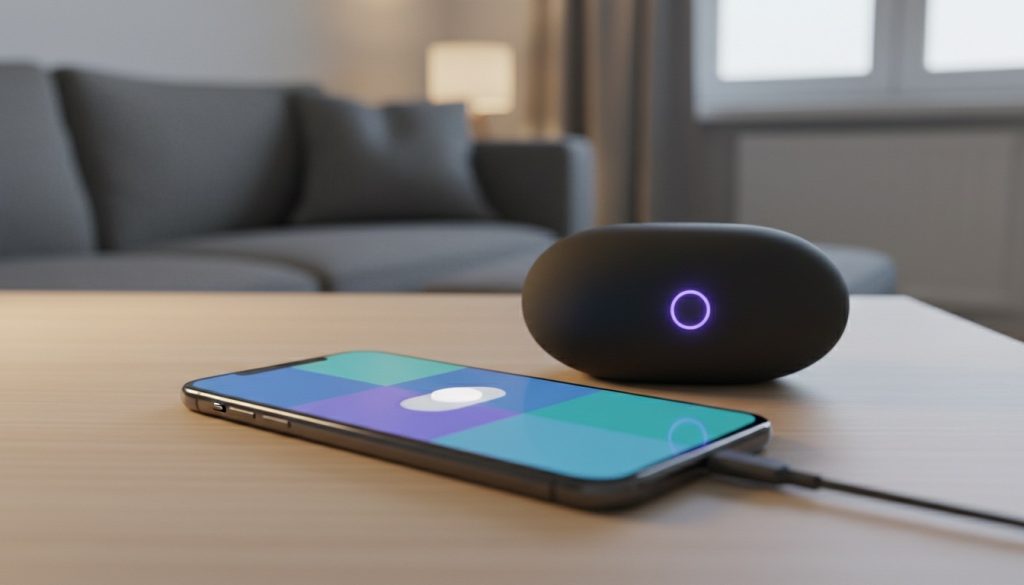
Как подключить блютуз-колонку к телефону? Схема короткая, пять шагов:
- Включите колонку.
- Переведите её в режим сопряжения, индикатор начнёт часто мигать.
- Включите Bluetooth на телефоне.
- Найдите колонку в списке устройств и нажмите на неё.
- Если телефон спросит, подтвердите подключение.
Со стороны колонки порядок одинаковый, какой бы она ни была. Путаница начинается в телефоне: «чистый» Android, One UI, MIUI/HyperOS и iOS называют одни и те же пункты по-своему, поэтому ниже каждая система разобрана отдельно.
Что нужно проверить перед подключением
Когда сопряжение не получается, почти всегда виновато одно из четырёх условий. Первое — заряд. Подсевшая колонка может выключиться посреди сопряжения, так что зарядите её или подключите к сети. Второе банальное: Bluetooth на телефоне должен быть включён.
Третье — расстояние. Для первого сопряжения положите колонку в метре-двух от телефона, потом её можно унести дальше. У колонок класса 2 рабочая дальность около 10 м без препятствий, стены и помехи её урезают, у моделей более мощных классов она больше. И четвёртое: колонка должна быть свободна. Если она уже держит связь с другим телефоном, планшетом или ноутбуком, новый телефон её может не увидеть.
Версию Bluetooth сверять незачем. Стандарт обратно совместим, и колонка с Bluetooth 5.0 заработает с телефоном на 4.2. Возможности связи при этом ограничены более старой из двух версий.
Как перевести колонку в режим сопряжения
Включить колонку мало. Телефон её в этот момент ещё не видит: чтобы она появилась в списке, нужен режим сопряжения (pairing). Это отдельное состояние, а не то же самое, что включение.
Чаще всего его включают, удерживая кнопку питания 3–7 секунд. У части моделей для этого есть отдельная кнопка со значком Bluetooth, держать её нужно столько же.
Колонка готова к подключению, если:
- синий или белый индикатор часто мигает (медленное мигание или ровный свет обычно означают другое состояние);
- прозвучал сигнал;
- голосовая подсказка сообщила о режиме сопряжения.
Точная комбинация у каждой модели своя. Индикатор так и не замигал часто? Ищите инструкцию к своей модели: бумажное руководство из коробки или сайт производителя, поиск по названию колонки.
Как подключить колонку к телефону на Android через Bluetooth
- Откройте «Настройки».
- Зайдите в «Подключенные устройства» или сразу в «Bluetooth», смотря какая у вас оболочка.
- Нажмите «Добавить устройство» или запустите поиск.
- Когда в списке появится имя колонки, нажмите на него.
- Подтвердите сопряжение во всплывающем окне.
Сам Bluetooth быстрее включать из шторки уведомлений: смахнули вниз, нажали значок. Если задержать палец на этом значке, сразу откроются настройки Bluetooth, и первые два шага можно пропустить.
В популярных оболочках путь такой:
| Оболочка | Путь |
|---|---|
| «Чистый» Android (Pixel и др.) | Настройки → Подключенные устройства → «Добавить устройство» |
| Samsung (One UI) | Настройки → Подключения → Bluetooth |
| Xiaomi, Redmi, POCO (MIUI/HyperOS) | Настройки → Bluetooth |
Названия пунктов зависят от версии Android и оболочки, а в MIUI и HyperOS раздел Bluetooth от версии к версии ещё и переезжает. Не нашли его на привычном месте — вбейте «Bluetooth» в поиск по настройкам.
Если колонка попросила PIN-код, попробуйте 0000 или 1234. Многие современные модели его не спрашивают.
Есть путь и побыстрее. Некоторые колонки сопрягаются с Android по NFC: если на корпусе есть метка, включите NFC в телефоне, приложите его к метке и подтвердите подключение.
Как подключить колонку к телефону на iOS
На iPhone вариант один, через приложение «Настройки»:
- Откройте Настройки → Bluetooth.
- Включите переключатель Bluetooth.
- Подождите, пока колонка появится в разделе «Другие устройства».
- Нажмите на её название.
- Колонка переедет в «Мои устройства» со статусом «Подключено».
Пункт управления, шторка с переключателями, для первого подключения не подойдёт. Им включают и выключают Bluetooth, но искать и сопрягать через него новые устройства нельзя, так что в первый раз придётся идти в «Настройки».
С NFC на iPhone тоже ничего не выйдет. Даже если метка на колонке есть, iOS не использует NFC для сопряжения со сторонними колонками, остаётся обычный список устройств.
Повторное подключение и управление сопряженной колонкой
Сопряжение делается один раз. Потом колонка при включении сама подключается к последнему устройству, с которым была в паре, лишь бы на нём был включён Bluetooth.
Бывает, что колонка подключена, а звук идёт из динамика телефона. Тогда выберите её вручную. На iPhone это значок AirPlay в Пункте управления или в плеере, дальше название колонки. На Android ищите панель вывода звука в шторке уведомлений или в окне регулировки громкости, а как она называется и где лежит, зависит от оболочки.
Несколько одинаковых колонок дома лучше переименовать, иначе в списке их не отличить. На iPhone: Настройки → Bluetooth → (i) рядом с колонкой → «Имя», если колонка позволяет переименование. На Android имя меняется через шестерёнку рядом с устройством в списке Bluetooth.
Пара удаляется там же:
- на iPhone: Настройки → Bluetooth → (i) → «Забыть это устройство»;
- на Android: шестерёнка у устройства → «Отменить сопряжение» или «Удалить».
С переходом на другой телефон есть подвох. Колонка помнит последнее знакомое устройство и тянется к нему, поэтому сначала выключите Bluetooth на первом телефоне или ноутбуке, а уже потом подключайте второй телефон.
Держать связь с двумя телефонами сразу умеют только колонки с поддержкой Multipoint, это указано в характеристиках модели. Без неё источник один за раз.
Две колонки на один телефон — история посложнее. Часть производителей позволяет связать две свои колонки между собой, кнопкой или через фирменное приложение, а как именно, написано в инструкции.
Как подключить колонку к телефону без Bluetooth
Проще всего — кабель AUX (3,5 мм), если у колонки есть такой вход. Соединили аудиокабелем, и всё работает. Телефону без разъёма 3,5 мм понадобится переходник с USB-C или Lightning на 3,5 мм. У провода два плюса: звук идёт без задержки, а колонка не тратит заряд на радиомодуль. Минус очевидный: телефон привязан к колонке.
Wi-Fi-колонки подключаются через приложение производителя. Телефон и колонка должны быть в одной сети, а какое приложение ставить, сказано в инструкции к модели.
Почему телефон не видит колонку или не подключается: причины и решения
Колонка не в режиме сопряжения. Частая причина: колонка включена, но индикатор не мигает часто. Подержите кнопку ещё раз и сверьтесь с инструкцией к модели.
Колонка занята другим устройством. Выключите Bluetooth везде, где она бывала раньше: на телефонах, планшетах, ноутбуках.
Помехи. Связь сбивают роутеры Wi-Fi на 2,4 ГГц и работающая микроволновка. Поднесите колонку ближе к телефону и уберите подальше от них.
Сбой старой пары. Колонка видна в списке, но не подключается? Удалите пару («Забыть это устройство» или «Отменить сопряжение») и выполните сопряжение заново. Тот же способ выручает, если колонка перестала подключаться после обновления прошивки телефона.
Колонка подключилась только для звонков или только для музыки. На Android откройте шестерёнку устройства в списке Bluetooth и проверьте, включены ли звонки и мультимедиа. Как называются эти переключатели, зависит от оболочки.
Колонка отключается сама. Тут вариантов несколько:
- автовыключение: многие колонки отключаются через 10–30 минут бездействия;
- режим энергосбережения на телефоне;
- ограничения фоновой работы для приложения-плеера: в ряде оболочек, в том числе MIUI/HyperOS, их снимают в настройках батареи.
Громкость телефона и колонки не совпадает. На Android включите в «Параметрах разработчика» пункт «Отключить абсолютный уровень громкости». Есть он не на всех моделях.
Звук отстаёт от картинки в видео и играх. Задержка зависит от кодека и самой колонки. Базовый кодек — SBC, у iPhone основной AAC, на части Android-устройств есть ещё aptX и LDAC. На Android кодек можно посмотреть и сменить в «Параметрах разработчика», пункт «Аудиокодек для передачи через Bluetooth». Если на колонке есть игровой режим или режим низкой задержки, включите его. Для игр без задержки надёжнее кабель AUX.
Ничего не помогает. Идите от простого к сложному:
- Перезагрузите телефон и выключите-включите колонку.
- Выключите и снова включите Bluetooth на телефоне.
- Удалите пару и выполните сопряжение заново.
- На Android, если пара так и не встаёт, можно очистить данные системного приложения Bluetooth: в разделе приложений включите показ системных, найдите Bluetooth и очистите его данные. Путь у каждой оболочки свой, на части версий пункт недоступен. Учтите перед этим шагом: очистка удалит все сохранённые пары, и наушники, часы, автомагнитолу придётся подключать заново.
- Последний вариант — сброс колонки к заводским настройкам. Он стирает её сохранённые пары и настройки. Комбинация кнопок у каждой модели своя, ищите её в инструкции производителя. После сброса удалите пару на телефоне и подключите колонку с нуля.
Часто задаваемые вопросы
Можно ли подключить колонку к iPhone через Пункт управления? Нет. Первый раз колонку сопрягают в Настройках → Bluetooth.
Почему колонка подключается не к моему телефону, а к чужому? Она ищет устройство, с которым была в паре последним. Выключите Bluetooth на том устройстве, к которому она прицепилась.
Можно ли подключить два телефона к одной колонке? Одновременно — если колонка поддерживает Multipoint. Если нет, только по очереди.
Подойдёт ли колонка со старой версией Bluetooth к новому телефону? Подойдёт, версии обратно совместимы. Возможности связи будут ограничены более старой.
Перед сбросом, прошивкой или удалением данных сделайте резервную копию. Названия пунктов меню у разных производителей отличаются — ищите ближайший по смыслу.