Как подключить телефон к компьютеру по USB и без кабеля
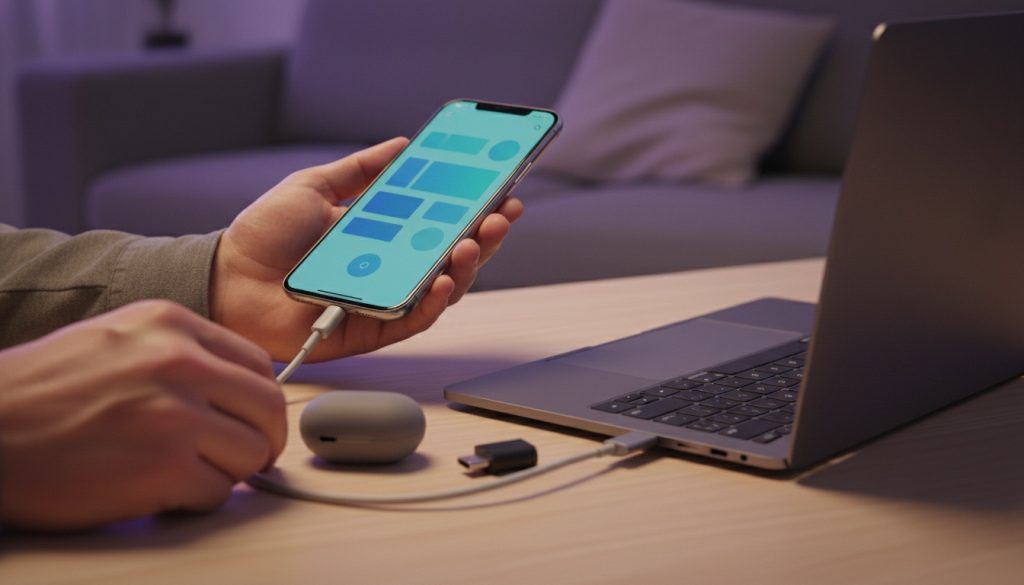
Воткнули кабель, а телефон бодро сообщает «зарядка» — и на этом всё: в «Проводнике» пусто, файлов нет. Вторая по частоте история проще и обиднее: кабеля под рукой нет вообще, а фотографии нужны на ноутбуке прямо сейчас. Оба случая решаются за минуту, если знать, куда нажать. Начнём с кабеля, дальше разберём Bluetooth, Wi-Fi, «Связь с телефоном», FTP и отдельно — ситуацию, когда компьютер упорно не замечает смартфон.
Что нужно подготовить перед подключением
Сначала про кабель, потому что половина проблем именно в нём. Не всякий шнур, который заряжает, умеет передавать данные: в дешёвых «зарядных» внутри физически нет проводников под данные, там только питание. Комплектный кабель от телефона обычно подходит.
Экран телефона должен быть разблокирован. На заблокированном меню выбора USB-режима не всплывёт, а iPhone не покажет запрос «Доверять этому компьютеру».
Драйверы Windows 10 и 11 чаще всего подтягивает сама, и лезть туда руками не нужно. Если не подтянула, качайте с сайта производителя телефона и больше ниоткуда: для Samsung это Smart Switch, для Huawei и Honor — HiSuite, для iPhone — iTunes или приложение «Устройства Apple». Владельцам macOS понадобится отдельная программа для MTP: фирменная Android File Transfer от Google больше не поддерживается, её место заняли сторонние клиенты вроде OpenMTP.
Если собираетесь работать без кабеля, телефон с компьютером должны сидеть в одной сети Wi-Fi. Это касается и Phone Link, и FTP.
Отладка по USB (ADB) для обычного перетаскивания файлов не нужна. Это отдельный переключатель для разработчиков, и трогать его для фото из отпуска смысла нет.
Как подключить телефон к компьютеру или ноутбуку по USB
Базовый сценарий для Android и Windows:
- Соедините телефон и компьютер кабелем.
- Разблокируйте экран.
- Опустите шторку уведомлений, найдите строку «Зарядка через USB» или «Зарядка устройства» и тапните по ней. Формулировка гуляет по оболочкам: на «чистом» Android это «Настройки USB», в MIUI, HyperOS и One UI свои варианты, смысл одинаковый.
- Выберите «Передача файлов» (MTP).
- На компьютере откройте «Проводник», затем «Этот компьютер». В разделе «Устройства и диски» появится телефон, причём подписан он часто номером модели, а не человеческим названием.
- Откройте его. При наличии карты памяти внутри окажется два хранилища: внутренняя память и SD-карта.
Дальше дело за папками. DCIM — снимки камеры, Screenshots и Pictures — скриншоты и картинки, Download — всё скачанное, Music и Ringtones — музыка и мелодии.
iPhone ведёт себя иначе. После подключения кабеля на экране выскочит запрос «Доверять этому компьютеру?» — подтвердите его и введите код-пароль. В «Проводнике» Windows после этого будет видна только папка DCIM с фото и видео, остальное Windows не покажет. За документами приложений и резервными копиями идти в iTunes или «Устройства Apple», раздел «Общие файлы».
На macOS файлы Android штатно не открываются, нужен сторонний MTP-клиент. В Linux всё наоборот приятно: переключили телефон в MTP — и он появился в файловом менеджере, дополнительный софт обычно не требуется.
Режимы USB-подключения: чем отличаются MTP, PTP, USB-модем и «Только зарядка»
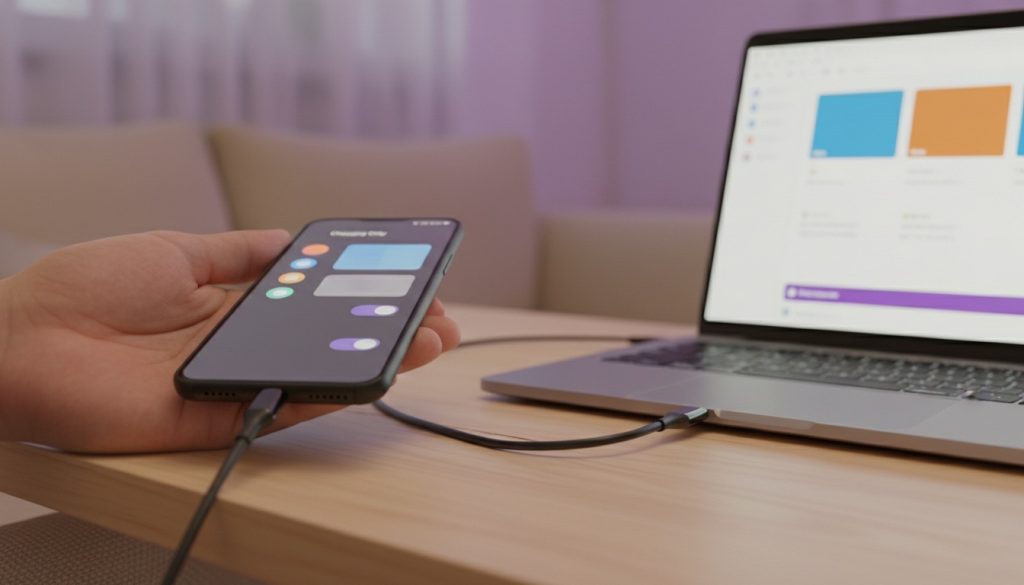
На Android 6.0 и новее кабель по умолчанию включает «Только зарядка»: данные не передаются, режим переключают вручную. В части оболочек можно задать другой режим по умолчанию в настройках для разработчиков.
| Режим | Что доступно | Для каких задач |
|---|---|---|
| Только зарядка | Ничего, данные закрыты | Зарядка, подключение к чужому ПК |
| Передача файлов (MTP) | Пользовательские папки внутренней памяти и SD-карты | Фото, видео, музыка, документы, бэкапы |
| Передача фото (PTP) | Только DCIM, Pictures, Screenshots | Импорт снимков, работает без MTP-драйверов |
| USB-модем | Интернет с телефона на ПК | Выход в сеть, трафик тарифицируется |
| MIDI | Музыкальный интерфейс | Смартфон как MIDI-клавиатура для музыкального софта |
Отладка по USB (ADB) в этот список не входит: это инструмент разработчика, а не режим передачи файлов, и для бытовых задач его лучше держать выключенным.
У MTP есть особенность, из-за которой люди пишут в форумы «телефон тормозит». Память не монтируется как флешка, диску не присваивается буква, все операции идут через протокол-посредник. Отсюда следствие: редактировать файлы прямо в памяти телефона не получится, сначала копируйте на компьютер. А когда вы гоните тысячи мелких файлов сразу, «Проводник» может застыть на минуту-другую. Это протокол так дышит, а не поломка.
Беспроводное подключение по Bluetooth
Bluetooth хорош для разового случая: пара фото, документ, чек. Скорость даже у версии 5.0 держится в районе 1–3 Мбит/с, радиус около 10 метров. Кино на несколько гигабайт так передавать — занятие для очень терпеливых.
- Включите Bluetooth на телефоне.
- На компьютере: «Параметры», затем «Bluetooth и устройства», затем «Добавление устройства», выберите телефон.
- Сверьте, что на обоих экранах горит одинаковый цифровой код, и подтвердите сопряжение.
- Чтобы отправить с ПК, щёлкните по файлу правой кнопкой: «Отправить», затем «Устройство Bluetooth». С телефона — обычное «Поделиться» и Bluetooth.
С iPhone здесь тупик: файлы на Windows по Bluetooth он не передаёт, такой функции в iOS нет. AirDrop выручает только в паре с Mac, и для него должны быть включены одновременно Wi-Fi и Bluetooth.
Подключение по Wi-Fi: «Связь с Windows», Phone Link и Quick Share
Приложение «Связь с телефоном» (Phone Link) уже стоит в Windows 11 и 10, искать его в магазине не надо. Включается через «Параметры», далее «Bluetooth и устройства», далее «Мобильные устройства». Понадобится аккаунт Microsoft: на телефон ставится приложение «Связь с Windows», сопряжение проходит по QR-коду с экрана компьютера, оба устройства при этом сидят в одной сети Wi-Fi.
Связка показывает уведомления, отправляет SMS, звонит через ПК, открывает фото и передаёт файлы, а на поддерживаемых моделях ещё и зеркалирует экран, запуская Android-приложения прямо в окне Windows.
По брендам есть нюансы. Владельцам Samsung Galaxy ставить ничего не нужно, функция вшита: Настройки, «Дополнительные функции», «Связь с Windows». Для полного переноса данных у Samsung есть ПК-версия Smart Switch, и там придётся нажать «Разрешить» на все запросы, которые телефон покажет на экране. У Huawei и Honor своя программа — HiSuite: выбираете «Передача файлов», а потом в настройках телефона разрешаете HiSuite доступ к HDB, иначе программа будет вечно «искать устройство».
Заводить аккаунт Microsoft ради переброски фото не хочется? Для быстрых отправок между Android и ПК есть Quick Share (бывший Nearby Share): приложение ставится на Windows, на телефоне включается видимость для ваших устройств, дальше файл отправляется обычным «Поделиться», а на компьютере приём подтверждается вручную.
У iPhone штатного беспроводного обмена файлами с Windows нет: AirDrop работает только в связке с Mac, а на Windows остаются кабель и «Устройства Apple» или iTunes.
Доступ к файлам телефона через FTP-сервер и локальную сеть
Этот способ для тех, кому нужна память телефона целиком, но без кабеля. Файловые менеджеры с FTP-сервером на борту — Cx File Explorer, Solid Explorer, Amaze — превращают смартфон в сетевой диск.
- Подключите телефон и компьютер к одной сети Wi-Fi.
- Запустите FTP-сервер в файловом менеджере, приложение выдаст адрес вида ftp://192.168.0.105:2121.
- Вбейте этот адрес в строку «Проводника» Windows или в FileZilla — память телефона откроется.
Ограничения тоже честные. За пределы своей Wi-Fi-сети не выйти, соединение любит рваться, когда экран телефона засыпает, а трафик по умолчанию идёт без шифрования. Задайте в настройках сервера логин с паролем и не поднимайте FTP в кафе или аэропорту.
Другие способы передать файлы без прямого подключения
Иногда никакое подключение не нужно вовсе — нужен один файл на другом устройстве.
Google Диск даёт 15 ГБ бесплатно: загрузили с телефона, скачали на ПК через браузер. В Telegram роль личного файлохранилища исполняет папка «Избранное», лимит 2 ГБ на файл и до 4 ГБ с Premium, причём доступ есть и в приложении, и в веб-версии на компьютере. Почта годится для документов, только помните про вложения: у большинства сервисов потолок 20–25 МБ.
Раздача интернета с телефона на компьютер через USB и Wi-Fi
Телефон умеет быть модемом. По кабелю: подключили USB, дальше Настройки, «Точка доступа и модем», «USB-модем» — компьютер получит интернет через сетевой адаптер, а телефон заодно подзарядится от порта. По Wi-Fi всё в том же разделе: включаете точку доступа, задаёте имя сети и пароль, подключаетесь с компьютера как к обычной сети.
Трафик при этом расходуется мобильный, а у некоторых операторов на раздачу действуют отдельные условия — свой тариф лучше глянуть заранее.
Что делать, если компьютер не видит телефон
Чек-лист сверху вниз, от самого частого к самому редкому.
- Проверьте режим USB. Чаще всего виновата «Только зарядка»: разблокируйте экран, откройте шторку, переключитесь на «Передачу файлов».
- Смените кабель. Телефон заряжается, а уведомление о USB-подключении не появляется совсем? Это как раз шнур без линий данных.
- Смените порт. Лучше на задней панели системного блока, напрямую, без хабов и удлинителей.
- Перезагрузите оба устройства. Банально. Работает.
- Проверьте драйверы. Откройте «Диспетчер устройств», найдите устройство с жёлтым восклицательным знаком, правый клик, «Обновить драйвер». Не помогло — удалите устройство и переподключите телефон. Если Windows так и не находит драйвер сама, качайте с сайта производителя телефона.
- С iPhone убедитесь, что вы действительно подтвердили «Доверять этому компьютеру» и что на ПК стоит iTunes или «Устройства Apple».
Ничего не сработало — переключитесь в PTP. Он обходится без MTP-драйверов и хотя бы отдаст фотографии, а это чаще всего и нужно. Когда закончите с файлами, отключайте телефон через «Безопасное извлечение устройства»: если в этот момент шло копирование, файлы могут повредиться.
Безопасность при подключении к чужому или публичному компьютеру
Через USB-порт данные не только текут, но и читаются — на этом построена атака juice jacking с заражёнными публичными зарядками и компьютерами.
- На чужом ПК оставляйте «Только зарядка» и не переключайте, что бы ни предлагала система.
- На iPhone не подтверждайте «Доверять этому компьютеру», если вам нужна исключительно зарядка.
- Отладку по USB держите выключенной.
- Для зарядки в аэропортах и торговых центрах пригодится кабель без линий данных или переходник USB data-blocker.
- Раз в пару месяцев чистите список сопряжённых Bluetooth-устройств: там обычно обнаруживается чужой ноутбук из прошлой жизни.
- Проверьте, включено ли шифрование памяти — это последний рубеж, если телефон подключили к чужому компьютеру без вашего ведома.
FAQ: частые вопросы о подключении телефона к ПК
Почему телефон только заряжается от компьютера? На Android 6.0 и новее режим «Только зарядка» включается по умолчанию. Разблокируйте экран, тапните уведомление «Зарядка через USB» и выберите «Передача файлов».
Чем MTP отличается от PTP? MTP открывает пользовательские папки внутренней памяти и SD-карты, PTP — только каталоги со снимками и скриншотами (DCIM, Pictures, Screenshots). Зато PTP работает без MTP-драйверов и выручает, когда с ними беда.
Что быстрее, USB или Bluetooth? USB, и с огромным отрывом: у USB 2.0 предел 480 Мбит/с против 1–3 Мбит/с у Bluetooth. Большие файлы гоняйте по кабелю или через Wi-Fi.
Можно ли подключить телефон к ноутбуку без кабеля вообще? Да. «Связь с телефоном» (Phone Link), Quick Share, FTP-сервер в файловом менеджере, облако, Telegram. Для одного фото хватит Quick Share, для регулярной работы с файлами удобнее FTP или Phone Link.
Почему Mac не видит Android? macOS не поддерживает MTP штатно. Поставьте MTP-клиент (Android File Transfer от Google больше не развивается, поэтому обычно берут сторонние, например OpenMTP), и память телефона откроется в отдельном окне.
Перед сбросом, прошивкой или удалением данных сделайте резервную копию. Названия пунктов меню у разных производителей отличаются — ищите ближайший по смыслу.