Как подключить телефон к телевизору: кабелем и без проводов
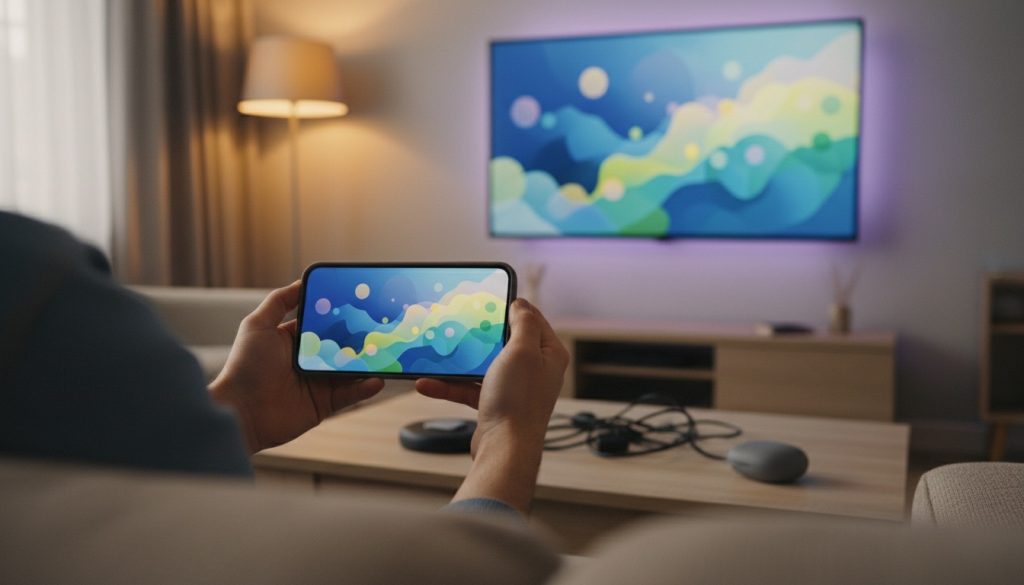
Всё решает связка «телефон + телевизор». Есть ли Smart TV, какой разъём у смартфона, умеет ли он вообще выводить видео — отсюда и растёт способ подключения. Сначала короткая диагностика, а дальше каждый вариант по шагам, отдельно для Android и для iPhone.
Что нужно проверить перед подключением телефона к телевизору
Если у телевизора есть Smart TV, а телефон и ТВ сидят в одной сети Wi-Fi, экран уедет на большой без единого провода: Miracast, Google Cast или AirPlay. Smart TV нет — нужен кабель HDMI с адаптером под разъём телефона либо ТВ-приставка. USB-кабель экран не дублирует. Он умеет только файлы, и это удивляет людей чаще всего.
Пять пунктов перед тем, как подключить телефон к телевизору:
- Какой протокол понимает телевизор. Miracast, AirPlay 2, Google Cast — ищите в меню «Сеть» / «Подключения» или в спецификациях модели на сайте производителя.
- Разъём телефона: USB-C с поддержкой DisplayPort Alt Mode, Lightning или старый microUSB с MHL/SlimPort. От него зависит весь проводной сценарий.
- Версия и оболочка Android. Miracast появился в Android 4.2, но на «чистом» Android (например, у Pixel) его давно убрали в пользу Google Cast, а производители держат свои решения вроде Smart View.
- Свободный HDMI-порт. Под кабель или под приставку.
- Диапазон Wi-Fi. На 5 ГГц картинка рвётся реже, чем на забитых 2,4 ГГц, где живут все соседские роутеры и микроволновка.
И три дела перед стартом: обновите прошивку телевизора, загоните оба устройства в одну сеть, поставьте телефон на зарядку. Трансляция экрана заметно ест батарею, так что на полнометражном фильме телефон рискует выключиться раньше финальных титров.
Беспроводное подключение Android-телефона к телевизору
Miracast: дублирование экрана
Miracast зеркалирует весь экран телефона и связывается с телевизором напрямую, роутер ему не нужен. Базовый путь: «Настройки → Подключения → Трансляция» либо кнопка трансляции в шторке быстрых настроек. Как называется пункт, решает оболочка:
- Samsung (One UI) — Smart View в шторке;
- Xiaomi (MIUI/HyperOS) — «Беспроводной дисплей» или «Беспроводной проектор» в разделе «Подключение и общий доступ»;
- Huawei/Honor (EMUI) — Cast+ / Multi-Screen;
- на остальных оболочках попадаются «Дублирование экрана» и Screen Cast.
Плитки в шторке нет? Откройте редактор быстрых настроек (карандаш в той же шторке) и добавьте её руками. На телевизоре включите приём: у Samsung это Source → Screen Mirroring, у LG — Screen Share. Учтите, что Miracast и Google Cast — разные протоколы: телевизоры на Android TV и Google TV принимают Cast, но приём Miracast есть не у всех. Поддержку конкретного протокола ищите в характеристиках модели.
Небольшая задержка при зеркалировании есть всегда. На фотографиях, презентациях и ютубных роликах вы её не заметите. В динамичной игре она превращает управление в мучение.
Wi-Fi Direct: файлы без роутера
Телефон и ТВ соединяются напрямую, интернет не нужен вообще. Включаете Wi-Fi Direct в настройках телевизора, на телефоне открываете файл и отправляете его через меню «Поделиться» — название пункта зависит от оболочки. Скорость тут скромная: крупное видео будет ползти, а вот для пачки фотографий способ рабочий.
Google Cast / Chromecast: вариант для онлайн-кинотеатров
В YouTube, Кинопоиске и прочих приложениях с поддержкой Cast есть значок трансляции — прямоугольник с «волнами». Нажали, выбрали телевизор — и дальше поток идёт с самого ТВ, а телефон работает пультом. Никакой задержки, DRM-контент не превращается в чёрный квадрат, телефон можно заблокировать и уйти на кухню: воспроизведение не прервётся. Единственное условие — общая сеть. Если телевизор воткнут в роутер кабелем, а телефон висит на Wi-Fi, это тоже одна сеть, всё будет работать.
Весь экран Android через Cast тоже выводится: в приложении Google Home выберите устройство и нажмите «Транслировать экран». Доступность зависит от модели телефона и приёмника, так что вариант работает не в каждой связке.
DLNA/UPnP: медиатека на большой экран
DLNA гоняет только фото, видео и музыку, интерфейс телефона на экран не попадёт. Галерея и штатные плееры обычно умеют отправлять файлы на ТВ сами. Для остального придётся поставить приложение-медиасервер, например BubbleUPnP.
Фирменные функции Samsung
Кроме Smart View, у Samsung есть DeX — режим, который разворачивает на экране телевизора подобие рабочего стола. И Tap View: трансляция запускается, когда вы стукаете телефоном о рамку совместимого телевизора.
Как подключить iPhone и iPad к телевизору без провода
Два ограничения сразу объясняют, почему андроидные инструкции здесь бесполезны. Miracast iPhone не поддерживает, а при подключении к телевизору он не притворяется USB-накопителем. Штатный беспроводной путь один — AirPlay 2.
Как подключить айфон к телевизору через AirPlay:
- Убедитесь, что iPhone и ТВ в одной сети Wi-Fi.
- Откройте Пункт управления (на iPhone с Face ID это свайп от правого верхнего угла).
- Нажмите «Повтор экрана», значок с двумя прямоугольниками.
- Выберите телевизор в списке.
- Введите код, который выскочит на экране ТВ.
Есть и второй режим, о котором забывают. Значок AirPlay внутри видеоплеера отправляет на телевизор одно конкретное видео, а не весь экран. Для фильма это удобнее: телефон остаётся свободным, DRM не мешает.
Встроенный AirPlay 2 есть во многих телевизорах Samsung и LG примерно с 2018–2019 годов, а также в части моделей других брендов — набор функций зависит от серии и прошивки, поэтому наличие AirPlay проверяйте в меню телевизора или в спецификациях модели. Не повезло с моделью? Тогда либо приставка Apple TV 4K, либо сторонние трансляторы (DoCast, Replica, AirScreen, Web Video Cast), либо кастинг из YouTube и других приложений на Chromecast: Google Cast на iPhone работает так же, как на Android.
Проводное подключение: HDMI, USB-C, MHL, SlimPort и Lightning
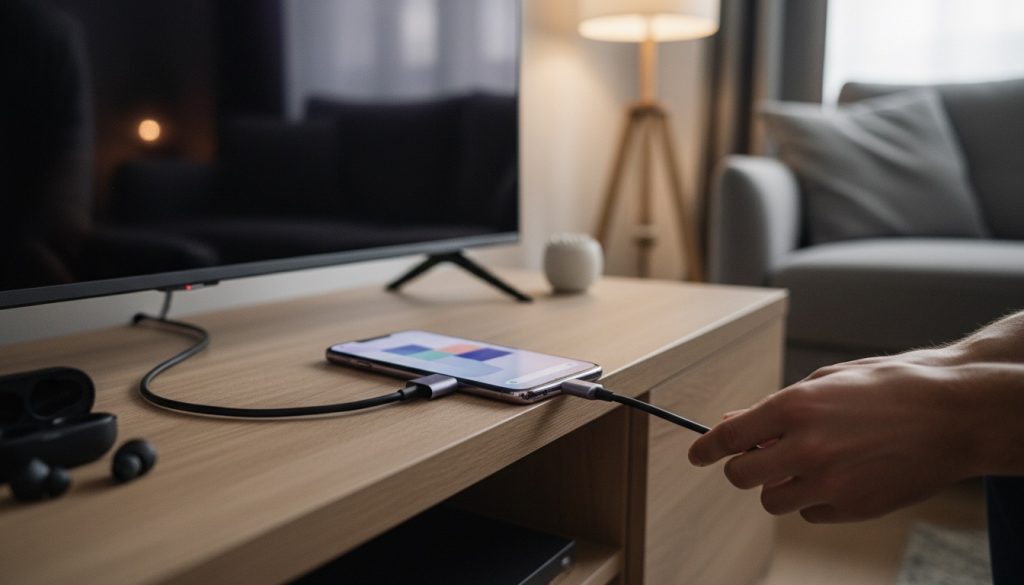
Кабель остаётся самым стабильным способом вывести экран телефона на телевизор. Задержка минимальная, качество до 4K, Wi-Fi вообще ни при чём. Порядок действий всегда один: HDMI в телевизор → второй конец в адаптер → адаптер в телефон → на пульте кнопка Source/Input → нужный вход HDMI 1/2/3.
USB-C → HDMI заработает только при поддержке DisplayPort Alt Mode — вывода видео через USB-C. Он есть у Samsung Galaxy серий S, Note и Tab, у Huawei и у части Xiaomi, максимум выдаёт 4K при 60 Гц. У бюджетных моделей DP Alt Mode обычно нет, и дешёвый пассивный кабель USB-C→HDMI с ними просто не оживёт. Загляните в спецификации своей модели до покупки: нужно упоминание DisplayPort Alt Mode или «видеовыход».
С Lightning история такая. Для iPhone до 14-го поколения включительно берут адаптер Apple Lightning to HDMI Digital AV, картинка идёт в 1080p. iPhone 15 и новее перешли на USB-C, им подойдёт Apple USB-C Digital AV Multiport Adapter. У фирменных адаптеров есть порт зарядки, и это не мелочь: телефон не сядет на середине фильма.
MHL и SlimPort — истории для старых телефонов с microUSB. Работают не на всех моделях, снова смотрите спецификации, и обычно требуют внешнего питания 5 В по USB: кабель питания втыкается в сам адаптер.
Обычный USB-кабель зеркалирования не даёт вовсе, телевизор видит в телефоне флешку. На телефоне в уведомлении о подключении выберите режим «Передача файлов» (MTP), на телевизоре — Source/Input → USB. Встроенный плеер откроет фото, видео и музыку из памяти. Для отпускных снимков за общим столом этого хватает с головой.
Что делать, если телевизор обычный, а не Smart TV
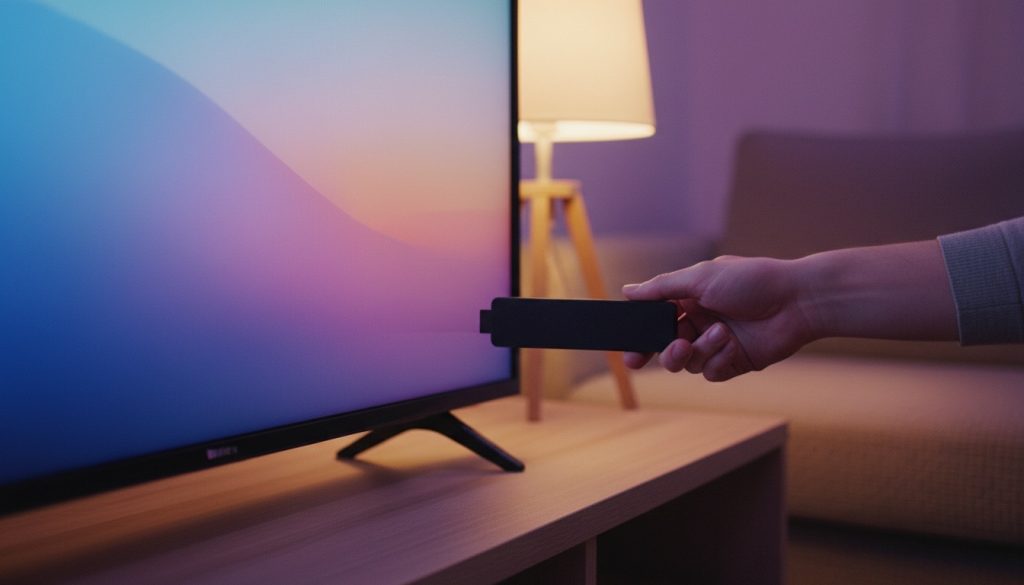
Пока есть HDMI, телевизору можно докупить мозги.
Самая дешёвая категория — Miracast-донглы вроде AnyCast и MiraScreen. Втыкаются в HDMI и принимают трансляцию с телефона. Учтите, донглу нужно внешнее питание: USB 5 В / 1 А от порта телевизора или от зарядки.
ТВ-приставки дороже: устройства на Google TV / Android TV (например, Xiaomi Mi TV Stick или Mi Box S), Яндекс Модуль. Зато вы получаете умную платформу с приложениями, и транслировать с телефона потом чаще всего уже незачем. Apple TV 4K стоит дороже всех остальных, но для iPhone и iPad это нативный AirPlay без танцев.
Если у телевизора только VGA или «тюльпаны» (RCA), цифровой сигнал HDMI придётся преобразовать активным конвертером с отдельным питанием. У VGA-конвертеров звука в разъёме нет в принципе, аудио идёт кабелем 3,5 мм. У части RCA-конвертеров звук выводится вместе с видео по тем же «тюльпанам» — смотрите комплектацию и разъёмы конкретной модели.
И обходной путь без покупок, если дома лежит ноутбук: телефон к ноутбуку по USB в режиме «Передача файлов», ноутбук к телевизору по HDMI, файлы открываете плеером на компьютере.
Какой способ выбрать: сравнение и рекомендации
| Способ | Android / iPhone | Нужен Smart TV | Дублирует весь экран | Нужен Wi-Fi | Защищённое видео (DRM) |
|---|---|---|---|---|---|
| Miracast | Android | Да, с приёмом Miracast | Да | Нет, точка-точка | Нет |
| Google Cast | Android, iPhone | Да или донгл/приставка | Через Google Home, не везде | Общая сеть | Да |
| AirPlay 2 | iPhone, iPad | Да, с AirPlay | Да | Общая сеть | В режиме отправки видео |
| DLNA/UPnP | Android | Да | Нет, только медиафайлы | Общая сеть | Нет |
| HDMI-кабель с адаптером | Android с DP Alt Mode, iPhone с адаптером Apple | Нет | Да | Нет | Зависит от приложения |
| USB-кабель (MTP) | Android | Нет | Нет, только файлы | Нет | Нет |
- Фильмы и сериалы из онлайн-кинотеатров — Google Cast (и на Android, и на iPhone) или отправка видео через AirPlay из плеера. Поток идёт с телевизора, ни задержки, ни воплей DRM.
- Фото и домашнее видео — Miracast/Smart View, повтор экрана по AirPlay или DLNA. Задержка здесь никому не мешает.
- Игры — кабель HDMI, и других вариантов нет. Даже небольшой рассинхрон убивает любой шутер. Заодно включите на телевизоре режим «Игра», если он предусмотрен.
- Презентация с телефона — Miracast или AirPlay: дублируется весь экран, вместе с любыми приложениями.
- Старый телевизор — приставка или донгл. На один раз сойдёт USB-кабель и встроенный плеер.
Перед зеркалированием включите «Не беспокоить». Иначе входящие уведомления и тексты сообщений прочитают все, кто сидит перед экраном.
Частые проблемы и как их решить
Телевизор не появляется в списке трансляции. Сначала проверьте, что оба устройства в одной локальной сети: телефон мог подключиться к гостевой сети, а ТВ остался в основной. Отключите VPN, он ломает обнаружение устройств чаще всего остального. Перезагрузите оба устройства, обновите прошивку телевизора. Не помогло — лезьте в настройки роутера: там может быть включена изоляция клиентов (AP Isolation), которая запрещает устройствам видеть друг друга. Бывает и вина производителей, которые вольно трактуют стандарт Miracast, и тогда телефон одного бренда с телевизором другого просто не знакомятся. Выручает Cast или приставка.
Чёрный экран, а звук идёт. Это защита DRM/HDCP: онлайн-кинотеатры блокируют захват экрана. Лечится просто — вместо зеркалирования использовать кастинг (значок Cast или AirPlay в плеере) либо приложение кинотеатра прямо на телевизоре.
Нет звука по HDMI. Проверьте громкость на телевизоре и на телефоне, а в настройках звука телефона посмотрите, куда уходит вывод: на внешнее устройство или всё ещё на динамик.
Картинка дёргается, звук отстаёт. Переходите на 5 ГГц, уносите телефон подальше от микроволновки и прочих источников помех. Или сдавайтесь и берите кабель.
Трансляция не запускается вообще. На рабочем телефоне её нередко режет корпоративный профиль, на детском — родительский контроль. Иногда спасает сброс сетевых настроек — учтите, что после него придётся заново вводить пароли всех сохранённых сетей Wi-Fi.
FAQ: короткие ответы на частые вопросы
Можно ли подключить телефон к телевизору без Wi-Fi? Да. Miracast и Wi-Fi Direct соединяют устройства напрямую, ни роутер, ни интернет им не нужны. Кабель HDMI тем более работает без сети. А Google Cast, AirPlay и DLNA без общей сети бессильны.
Можно ли вывести экран телефона через Bluetooth? Нет. Пропускной способности Bluetooth хватает на звук, мелкие файлы и роль пульта, не больше. Зато музыку с телефона на динамики ТВ так отправить можно, если телевизор умеет принимать аудио.
Почему iPhone не видит телевизор? Обычно телевизор не поддерживает AirPlay 2 либо устройства разбрелись по разным сетям. Miracast iPhone не поддерживает в принципе.
Подойдёт ли любой кабель USB-C → HDMI? Нет. Телефон обязан поддерживать DisplayPort Alt Mode, без него видео через USB-C не пойдёт, и кабель любой ценовой категории тут бессилен. Смотрите спецификации модели.
Как быстро остановить трансляцию? Нажмите ту же кнопку, с которой начинали: «Повтор экрана» в Пункте управления на iPhone, плитку трансляции в шторке на Android или значок Cast в приложении. Там же отключается автоподключение, чтобы телефон не цеплялся к телевизору в отеле или офисе.
Перед сбросом, прошивкой или удалением данных сделайте резервную копию. Названия пунктов меню у разных производителей отличаются — ищите ближайший по смыслу.