Как подключить беспроводные наушники к телефону: Android и iPhone
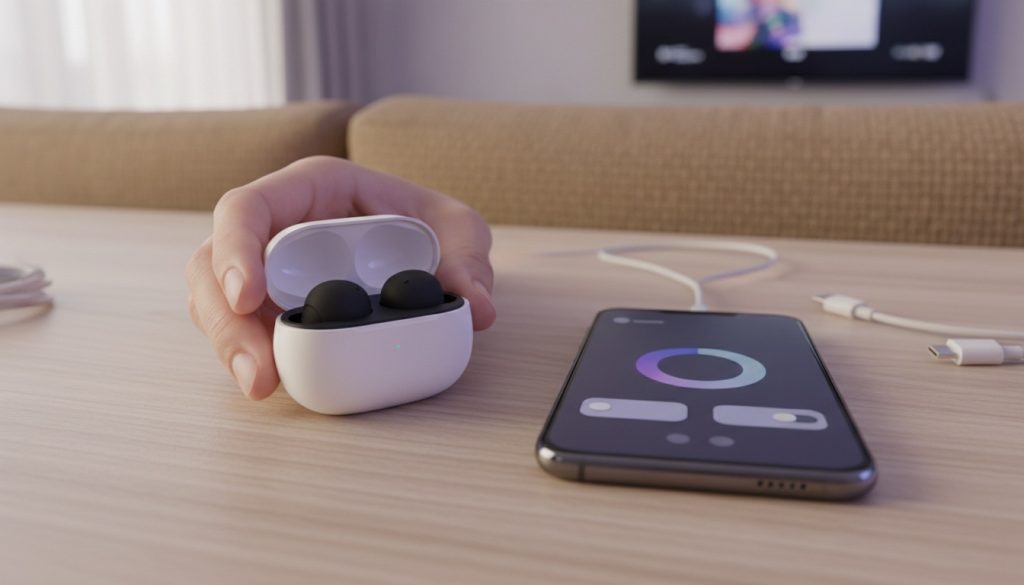
Подключение занимает пару минут, если наушники уже в режиме сопряжения. Вся загвоздка как раз в этих словах: у одних моделей режим включается сам при открытии кейса, у других его надо вызывать кнопкой, а на Android поиск иногда упирается в разрешения. Пути меню в чистом Android, One UI и MIUI/HyperOS различаются, карточка AirPods на iPhone появляется не всегда — с этого и начнём.
Универсальный порядок действий одинаков для любого смартфона:
- Зарядите наушники и кейс.
- Включите Bluetooth на телефоне.
- Откройте кейс или удерживайте кнопку на наушниках 3–8 секунд, пока индикатор не замигает.
- Выберите модель в списке доступных устройств.
Дальше — пути меню по оболочкам, быстрые способы сопряжения и разбор ситуаций, когда список остаётся пустым.
Типы беспроводных наушников и способы подключения
TWS-вкладыши (AirPods Pro, Galaxy Buds и аналоги), внутриканальные модели с шейным ободом, полноразмерные накладные. TWS расшифровывается как True Wireless Stereo, формат без единого провода, массово он пошёл в 2015–2016 годах. Один внутриканальный наушник весит около 5 граммов. Для сравнения: первые Bluetooth-гарнитуры 1999–2000 годов были монофоническими и годились только для звонков.
Технологий сопряжения со смартфоном три, рабочая одна.
Bluetooth работает с любым телефоном. Актуальные версии — от 4.2 до 5.4. Обещанные 10 метров держатся в пределах комнаты, через стену и на большем расстоянии связь начинает рассыпаться. За качество отвечает кодек: SBC есть всегда и везде, на iPhone в приоритете AAC, на Android добавляются aptX, aptX HD, aptX Adaptive, LDAC у Sony с их Hi-Res и Samsung Scalable. Включится кодек только в том случае, если его знают обе стороны, и наушники, и смартфон.
NFC поднимает ту же Bluetooth-пару одним касанием, без походов в меню. Только на Android.
Wi-Fi, радиоканал с базой, ИК-порт существуют, но к смартфону отношения не имеют: это ниша домашних систем и устаревшей техники.
Для телефона остаётся Bluetooth, а NFC и фирменные быстрые сопряжения лишь ускоряют ту же процедуру.
Ещё есть профили. A2DP отвечает за стереозвук в музыке, HFP и HSP — за звонки и микрофон. Телефон переключает их сам, а вот на компьютере профиль иногда приходится выбирать руками.
Подготовка наушников к первому подключению
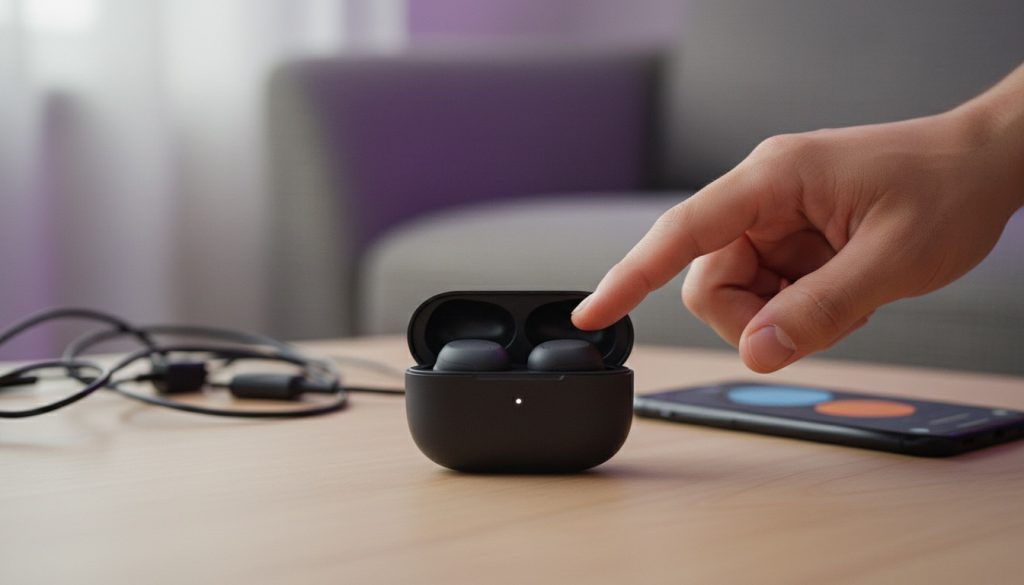
Сначала четыре скучные вещи, без которых остальное не заработает.
- Зарядите кейс и наушники. Сколько идёт полная зарядка и на сколько хватает наушников с кейсом, написано в характеристиках конкретной модели: разброс между моделями большой. У многих есть быстрая подзарядка, когда несколько минут в кейсе дают заметный запас времени.
- Снимите защитные плёнки с контактов. Транспортировочная плёнка на зарядных контактах — самая частая причина жалоб «новые наушники не заряжаются в кейсе».
- Проверьте режим сопряжения. У большинства TWS хватает открыть кейс или вынуть наушники, пара поднимается сама. На моделях с кнопкой режим включают удержанием кнопки питания или сенсора на 3–8 секунд; короткое нажатие на секунду-две — это включение, и тут путаются чаще всего. Готовность видно по индикатору: мигание синим или голубым, иногда попеременно синим и красным, у некоторых моделей ещё и голосовая подсказка «Pairing».
- Включите Bluetooth на телефоне, через шторку уведомлений или настройки.
Фирменное приложение производителя (Galaxy Wearable, Huawei AI Life, JBL Headphones, Sony Headphones Connect) до сопряжения ставить не обязательно. Но без него не будет ни эквалайзера, ни настройки жестов, ни обновления прошивки.
Как подключить беспроводные наушники к Android-смартфону
- Откройте «Настройки → Подключённые устройства», так это выглядит в чистом Android. У Samsung в One UI путь другой: «Настройки → Подключения → Bluetooth». У Xiaomi в MIUI и HyperOS — «Настройки → Bluetooth».
- Нажмите «Подключить новое устройство» или включите тумблер Bluetooth, начнётся поиск.
- Достаньте наушники из кейса. Кнопочная модель — держите кнопку 3–5 секунд, на части моделей до восьми, пока индикатор не замигает.
- Выберите модель в списке найденных устройств.
- Попросит PIN — вводите 0000 или 1234. Спрашивают его в основном простые моно-гарнитуры, у TWS запроса обычно нет.
Дальше наушники подключаются сами: достали из кейса при включённом Bluetooth, и всё.
Отдельная засада Android — разрешения. В зависимости от версии системы поиск Bluetooth-устройств может требовать разрешение «Устройства поблизости» или доступ к геолокации. У приложения производителя набор разрешений свой, и он не совпадает с системными настройками. Если список найденных устройств пуст, проверьте выданные разрешения в обоих местах: и в настройках телефона, и у фирменного приложения.
Быстрый способ через шторку
Свайп сверху вниз, долгое нажатие на иконку Bluetooth — открывается список устройств с кнопкой добавления нового. Те же настройки, только на два тапа короче.
Google Fast Pair
Fast Pair живёт на Android 6.0 и новее, работает на базе Bluetooth Low Energy. Открываете кейс рядом с разблокированным телефоном, и на экране всплывает окно с картинкой наушников и кнопкой подключения — при условии что наушники технологию поддерживают. Заодно пара привязывается к Google-аккаунту: наушники появятся на других ваших устройствах с тем же аккаунтом, а потерянные можно искать через сервис поиска устройств.
Подключение через NFC
Приложите телефон к NFC-метке наушников или кейса — место, куда касаться, производитель обозначает на корпусе или указывает в инструкции. Со стороны смартфона работает область NFC-модуля, обычно на задней панели. Сопряжение поднимется без меню. Нужно, чтобы NFC был и в телефоне, и в наушниках.
Как подключить беспроводные наушники к iPhone
Сценариев два: наушники Apple и все остальные.
AirPods и Beats
- Разблокируйте iPhone и откройте крышку кейса рядом с ним.
- На экране появится карточка с анимацией наушников. Нажмите «Подключить» и дальше по подсказкам.
Наушники привяжутся к Apple ID и через iCloud станут доступны на всех устройствах аккаунта: iPad, Mac, Apple Watch. Для первых AirPods нужна iOS 10 или новее, для AirPods 2 — iOS 12.2 и новее; у более новых поколений минимальная версия зависит от конкретной модели, её указывают в описании на сайте Apple и в комплектной инструкции.
Карточка не появилась — при открытой крышке кейса зажмите кнопку настройки, пока индикатор не замигает, а потом подключайте наушники обычным путём, через «Настройки → Bluetooth». У части поколений эта кнопка на задней стороне кейса, у других элемент управления расположен иначе, так что сверьтесь с инструкцией к своей модели.
Сторонние наушники: JBL, Sony, Samsung и другие
- Откройте «Настройки → Bluetooth» и включите тумблер.
- Переведите наушники в режим сопряжения, кейсом или кнопкой, как описано выше.
- В разделе «Другие устройства» найдите модель и коснитесь её.
- Дождитесь статуса «Подключено».
Из продвинутых кодеков iPhone умеет только AAC. Ни aptX, ни LDAC он не поддерживает, поэтому наушники с этими кодеками будут играть через AAC или SBC. На звонках и обычной музыке это почти не слышно, а вот владельцам Hi-Res-моделей Sony знать об этом стоит.
Настройка и полезные функции после подключения
Шестерёнка рядом с именем наушников в списке Bluetooth на Android открывает параметры устройства: там переключаются профили, звук или звонки. На части прошивок активный кодек видно в настройках разработчика.
Всё остальное живёт в фирменном приложении. Galaxy Wearable, Huawei AI Life, JBL Headphones, Sony Headphones Connect дают эквалайзер, управление шумоподавлением и режимом прозрачности, настройку жестов (сколько касаний — пауза, сколько — перемотка, ответ на звонок, вызов ассистента; левый и правый наушник часто настраиваются отдельно) и обновление прошивки. Прошивку обновите сразу: часть проблем с сопряжением и звуком лечится именно так.
Заряд наушников и кейса на Android показывает уведомление или виджет, тут всё зависит от оболочки и поддержки Fast Pair. На iPhone смотрите в Пункте управления и виджете «Батареи».
Ещё iOS умеет разливать звук на две пары наушников Apple или Beats одновременно, функция называется Audio Sharing. У Samsung та же история носит имя Dual Audio.
Как переключать наушники между телефоном и другими устройствами
Наушники помнят несколько сопряжённых устройств, но классический Bluetooth активно работает с одним источником. Отсюда и вся возня.
Если звук ушёл не туда, переключите вывод на самом телефоне. На Android откройте панель воспроизведения в шторке и выберите устройство вывода в меню медиа, на iPhone — Пункт управления, значок AirPlay в углу плеера, дальше наушники. Этот же приём спасает в ситуации «наушники подключены, а звук идёт из динамика».
Перекинуть наушники с телефона на ноутбук и обратно сложнее, когда модель не держит multipoint: придётся выключить Bluetooth на первом устройстве или нажать «Отключить» в его настройках. Только тогда наушники согласятся на связь со вторым.
Multipoint как раз про это — соединение с двумя источниками разом. Слушаете музыку с ноутбука, на телефон приходит звонок, наушники переключаются сами. Переключатель ищите в фирменном приложении, если модель функцию поддерживает.
Бывает, что наушники «заняты» старым телефоном. Тогда на нём заходим в Bluetooth и выбираем «Забыть это устройство». Доступа к старому телефону уже нет — остаётся аппаратный сброс наушников, о нём ниже.
Проблемы при подключении и их решение
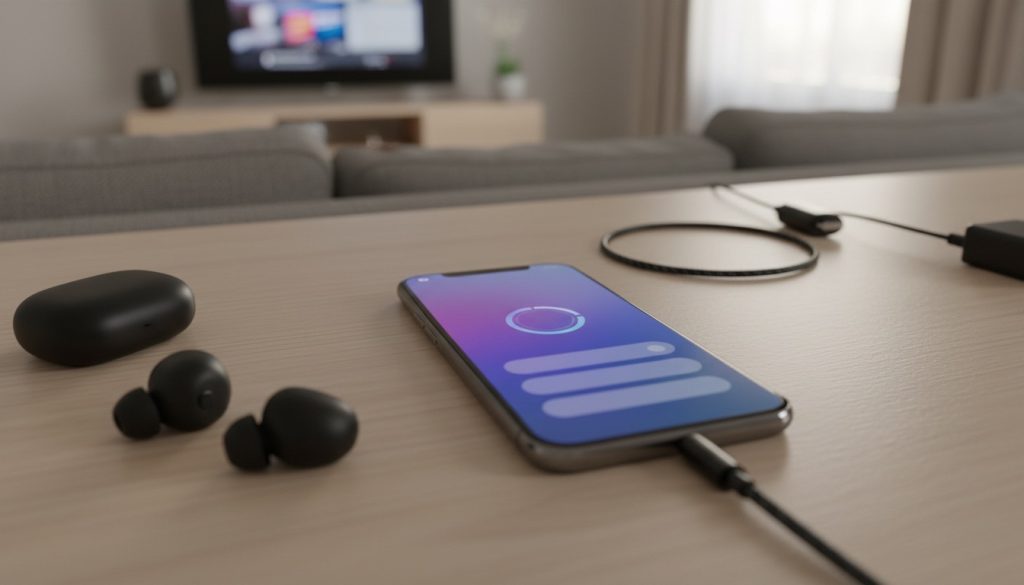
Телефон не видит наушники. Начните с индикатора: он должен мигать, а не ровно гореть. Дальше по порядку — выключите и включите Bluetooth, обновите список устройств, на Android проверьте разрешения для поиска устройств. Если и это не помогло, отойдите от роутера и микроволновки, диапазон 2,4 ГГц бывает забит наглухо, а плотная стена или ваше собственное тело между телефоном и наушниками глушат сигнал не хуже.
Наушники сопряжены с другим телефоном. Пока жива старая связь, новую пару поднять не получится: «забудьте» наушники на старом устройстве либо сбросьте их аппаратно.
Работает только один наушник, или каналы разъехались. Положите оба наушника в кейс, закройте крышку на несколько секунд и достаньте снова. Не сработало — сброс. У большинства TWS оба наушника кладут в кейс и держат кнопку на кейсе 10–15 секунд, пока индикатор не сменит цвет. Сброс стирает все прежние сопряжения, наушники придётся заново подключать ко всем устройствам. Точная процедура у каждой модели своя, она есть в инструкции производителя.
Звук есть, но идёт из динамика телефона. Выберите наушники как устройство вывода: меню медиа в шторке на Android, значок AirPlay в Пункте управления на iPhone.
При звонках звук заметно хуже, чем в музыке. Так и должно быть: во время разговора наушники уходят с музыкального профиля A2DP на гарнитурный HFP, а там качество ниже, потому что параллельно работает микрофон. Радикально это не лечится, но свежая прошивка и современная версия Bluetooth ситуацию подтягивают.
Звук отстаёт от видео и игр. Тут всё решают кодек и сама модель. Помогают выбор кодека с меньшей задержкой, если его поддерживают обе стороны, и игровой режим в фирменном приложении наушников.
Наушники не заряжаются или не включаются. Первым делом гнёзда кейса: грязь и ворс из кармана — причина номер один, контакта нет, заряда нет. А если гарнитура действительно неисправна, идите по гарантии в сервисный центр с документами. Вскрывать корпус и лезть к аккумулятору самостоятельно не надо.
Частые вопросы (FAQ)
Какой PIN-код вводить при подключении? 0000 или 1234, третьего варианта практически не бывает. Да и запрашивают код в основном простенькие моно-гарнитуры, TWS подключаются молча.
Как подключить наушники, которые уже привязаны к другому телефону? Снять привязку на первом телефоне: настройки Bluetooth, «Забыть это устройство». Нет доступа к нему — аппаратный сброс наушников, обычно это удержание кнопки на кейсе 10–15 секунд по инструкции модели, и дальше сопряжение с новым телефоном с нуля.
Можно ли подключить две пары наушников к одному телефону? На iPhone да, через Audio Sharing, но только для пар Apple и Beats. У Samsung для этого есть Dual Audio. На остальных устройствах штатного вывода на две пары не предусмотрено.
Почему в списке Bluetooth два одинаковых устройства или запись с приставкой «LE_»? Выбирайте запись с обычным названием модели — именно она отвечает за вывод звука. Вторая может относиться к служебному интерфейсу Bluetooth Low Energy и для прослушивания не предназначаться. Какая запись нужна для вашей модели, указано в инструкции производителя.
Наушники подключаются к айфону хуже, чем к андроиду? Процедура ровно та же: Настройки → Bluetooth → выбрать модель. Разница только в кодеках, iPhone работает через AAC и SBC, без aptX и LDAC.
Перед сбросом, прошивкой или удалением данных сделайте резервную копию. Названия пунктов меню у разных производителей отличаются — ищите ближайший по смыслу.