Как раздать интернет с телефона: режим модема на Android и iPhone
Модель телефона тут ни при чём. Раздача есть на всех Android начиная с версии 2.2 и на iPhone с iOS 4.3 — умеет и свежий флагман, и аппарат, который вы уже дважды собирались менять. Сложности начинаются не с железа: нужный пункт в каждой оболочке лежит в своём месте, способов подключения три, а иногда устройство честно подключается к точке доступа — и всё равно сидит без интернета.
Что такое режим модема и когда он нужен
Tethering, если переводить буквально, — «привязка». Телефон забирает интернет из сотовой сети и отдаёт его дальше, работая маршрутизатором. У Apple функция называется «Режим модема» (Personal Hotspot), у Android — «Точка доступа и модем», хотя каждый производитель норовит переименовать пункт по-своему.
Способов три, и они не взаимозаменяемы.
| Способ | Скорость | Устройств | Батарея | Когда выбрать |
|---|---|---|---|---|
| Wi-Fi | Высокая, упирается в сотовую сеть | Несколько (лимит зависит от телефона и оператора) | Расход высокий | Основной вариант почти для всего |
| Bluetooth | Низкая, единицы мегабит и меньше | 1–2 | Минимальный расход | Почта и мессенджеры, когда важно сберечь заряд |
| USB | Самая стабильная | 1 (ПК или ноутбук) | Телефон заряжается от ПК | Долгая работа за компьютером, ПК без Wi-Fi-адаптера |
Ноутбук в поездке или на даче, авария у домашнего провайдера, планшет без SIM-карты, ТВ-приставка в съёмной квартире. Отдельная история — стационарный ПК без Wi-Fi-модуля: тут кроме USB вариантов и нет. А подключить к точке доступа можно почти всё, что светится: второй телефон, планшет, ноутбук, Smart TV, проектор, умную колонку и даже второй роутер.
Как раздать интернет с iPhone: режим модема по шагам
Раздать интернет с айфона — дело полминуты, если знать одну неочевидную деталь: пункт «Режим модема» остаётся серым, пока выключены «Сотовые данные». Сначала мобильный интернет, потом всё остальное.
- Откройте «Настройки» → «Сотовая связь» и проверьте, что «Сотовые данные» включены. Если SIM две, выберите ту, с которой пойдёт трафик.
- Зайдите в «Настройки» → «Режим модема» (если пункта нет на главном экране настроек, он находится внутри раздела «Сотовая связь»).
- Включите переключатель «Разрешать другим».
- На втором устройстве найдите сеть с именем вашего iPhone и введите пароль — он показан в том же разделе «Режим модема».
Пароль меняется там же, минимум 8 символов. Имя сети — это имя телефона, правится в «Настройки» → «Основные» → «Об этом устройстве» → «Имя». Переключатель «Максимальная совместимость» уводит точку доступа с 5 ГГц на 2,4 ГГц; включайте, когда старый ноутбук, приставка или телевизор в упор не видят сеть iPhone.
Чтобы не ходить в настройки каждый раз, зажмите в Пункте управления блок с иконками Wi-Fi, сотовых данных, авиарежима и Bluetooth: раскроется панель, там есть плитка режима модема. Свои устройства пароль вообще не спросят — iPad или Mac с тем же Apple ID, а заодно участники «Семейного доступа», видят «Личную точку доступа» прямо в списке сетей Wi-Fi.
И ещё одно, что удивляет людей каждый раз: стоит включить режим модема, и iPhone отваливается от домашнего роутера. Принимать Wi-Fi и раздавать его одновременно он не умеет.
Про iPhone 17 спрашивают отдельно, будто там что-то переделали. На 15, 16 и 17 путь один и тот же.
Как раздать интернет с Android
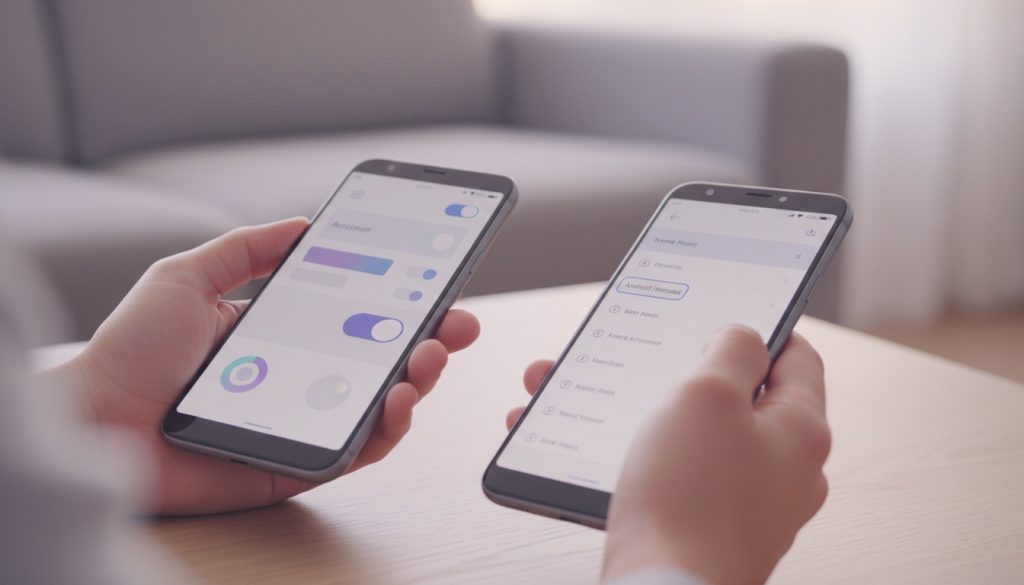
На «чистом» Android дорога такая: «Настройки» → «Сеть и интернет» → «Точка доступа и модем» → «Точка доступа Wi-Fi». Дальше начинается зоопарк оболочек. У Samsung One UI это «Подключения» → «Мобильная точка доступа и модем». У Xiaomi на HyperOS и MIUI — «Подключение и общий доступ» → «Точка доступа Wi-Fi». В Huawei EMUI, Honor MagicOS и realme/OPPO ColorOS ищите «Режим модема» или «Мобильную точку доступа» в сетевых разделах, а если глазами не находится, вбейте «точка доступа» в поиск по настройкам.
В самих настройках точки доступа Android даёт больше свободы, чем iOS: имя сети (SSID), пароль (чтобы его увидеть, нажмите на перечёркнутый глаз), тип шифрования — ставьте WPA2 или WPA3, диапазон 2,4 или 5 ГГц, лимит трафика с автоотключением, таймер отключения при простое, максимальное число клиентов. Во многих оболочках рядом лежит QR-код сети: второй телефон подключается по нему, пароль вводить не нужно.
Кнопку точки доступа стоит вынести в панель быстрого доступа — свайп сверху вниз, затем редактирование плиток. У Samsung она там уже есть.
Пара вещей, на которых спотыкаются. Если телефон в это время сидит на чужом Wi-Fi, ползунок точки доступа может быть недоступен, пока вы не отключитесь от сети. И при двух SIM решите заранее, какая карта отвечает за мобильные данные: раздаваться будет именно её трафик.
Как подключить к точке доступа ноутбук, ПК, планшет и ТВ
По Wi-Fi всё однообразно: на устройстве-получателе открываете список сетей, находите имя телефона, вводите пароль. Планшет, телевизор, приставка, колонка — разницы никакой. Не видит сеть Smart TV или старый ноутбук? Переключите точку на 2,4 ГГц, на iPhone за это отвечает «Максимальная совместимость».
USB — самый стабильный вариант для компьютера. Подключаете кабель, на Android включаете «USB-модем» в разделе модема, на iPhone — «Разрешать другим» при уже подключённом кабеле. Windows сама поставит драйвер RNDIS, и в списке сетей появится новое проводное подключение. Для iPhone на Windows дополнительно нужен iTunes или приложение Apple Devices, и не забудьте нажать на телефоне «Доверять этому компьютеру». Айфон заодно может попросить доступ к фото и видео — разрешите и введите код-пароль. А вот Android с macOS через USB штатно не дружит: сторонние драйверы существуют, но с новыми версиями macOS часто несовместимы, так что для Mac проще Wi-Fi. Зато при работе через кабель телефон заряжается от компьютера вместо того, чтобы садиться на глазах.
Через Bluetooth сначала выполните сопряжение устройств, потом на Android включите «Bluetooth-модем» в том же разделе модема. В Windows идёте в настройки Bluetooth → «Добавление устройства», после сопряжения — правый клик по телефону → «Подключаться через» → «Точка доступа» (PAN). На Mac телефон выбирается в настройках сети через Bluetooth PAN. Скорость смешная, но заряд почти не тратится.
Ограничения операторов и тарифов на раздачу
Прежде чем грешить на телефон, посмотрите свой тариф. МТС, билайн, МегаФон, Т2 и Yota относятся к раздаче каждый по-своему, и логика тут обратная интуитивной: на пакетных тарифах с конкретным числом гигабайт раздача обычно свободна, а на «безлимитах» её как раз и прижимают. Встречается бесплатный суточный лимит на раздачу, встречается платная опция, которую подключают на день или на месяц. Иногда пакет раздачи уже сидит в тарифе, и человек годами о нём не знает. Условия меняются часто, так что смотрите личный кабинет или приложение своего оператора.
Раздачу определяют технически: по TTL пакетов, по User-Agent браузера, по характерному трафику вроде обновлений ОС. Смена TTL нарушает условия договора, и разбирать такие способы мы не будем. Раздаёте регулярно — дешевле подобрать тариф, где это разрешено.
Не работает режим модема: причины и решения
Почти все сбои укладываются в несколько типовых.
Серый, неактивный пункт «Режим модема» на iPhone означает выключенные сотовые данные — включите, и пункт оживёт. Недоступный ползунок точки доступа на Android почти всегда говорит о подключении к чужому Wi-Fi: отключитесь от сети. Если клиент вообще не находит сеть, дело либо в диапазоне 5 ГГц, который устройство не понимает, либо в достигнутом лимите подключённых клиентов.
Самое неприятное — «подключено, но интернета нет». Тут стоит идти по порядку: баланс и остаток пакета, потом проверка, работает ли интернет на самом телефоне, потом экономия трафика и энергосбережение, потом настройки APN (в роуминге и со свежекупленными SIM это вылезает регулярно; параметры APN даёт оператор). Отдельно про VPN: трафик клиентов часто идёт вне туннеля, а некоторые VPN-клиенты его попросту рубят, поэтому отключите VPN и проверьте снова. Ну и раздачу может ограничивать оператор — в этом случае обычно приходит СМС с предложением платной опции.
Раздача гаснет сама — значит, сработал таймер простоя без клиентов, упёрлись в лимит трафика точки доступа или включилось энергосбережение при низком заряде. USB-модем не заводится — первым делом меняйте кабель, «зарядные» шнуры без линий данных выглядят точно так же, как нормальные; на iPhone проверьте, нажато ли «Доверять этому компьютеру», на Windows — встал ли драйвер.
После обновления системы, когда всё работало вчера и сломалось сегодня, помогает сброс настроек сети. На iPhone: «Настройки» → «Основные» → «Перенос или сброс iPhone» → «Сброс» → «Сбросить настройки сети». На Android похожий пункт живёт в разделе сброса. Личные данные при этом целы, а вот сохранённые пароли Wi-Fi придётся вбивать заново — держите их под рукой, если не помните наизусть.
Безопасность и экономия трафика и заряда
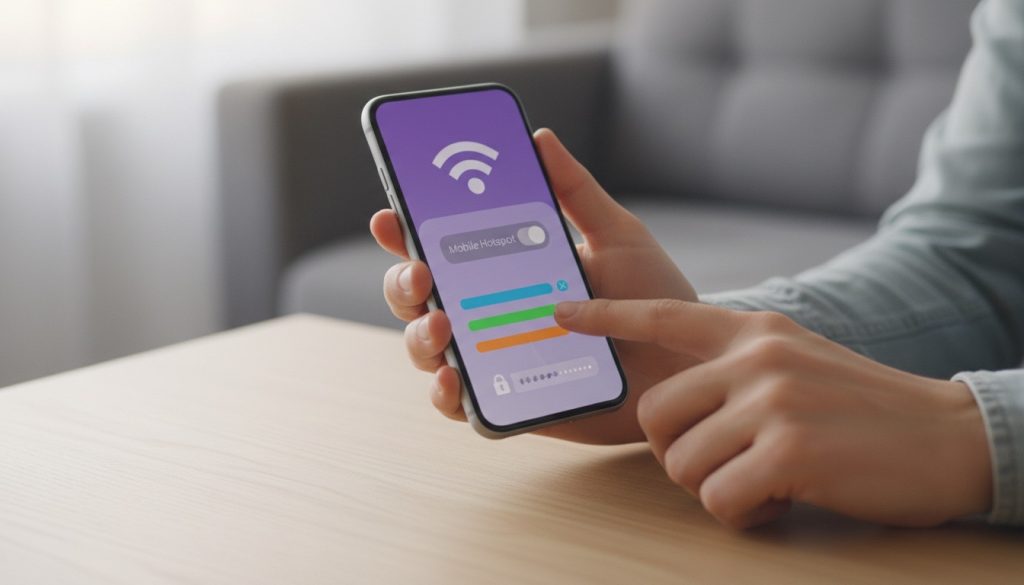
Точка доступа без пароля — это чужие подключения и гигабайты, утекающие в никуда. Пароль от 12 символов, шифрование WPA2 или WPA3, при желании скрытый SSID. Иногда заглядывайте в список подключённых клиентов: на Android оттуда же можно вышвырнуть лишнего. И выключайте точку, как только закончили.
Заряд по Wi-Fi уходит быстро, а на долгой сессии телефон ещё и нагревается, из-за чего скорость проседает. Держите его на зарядке и вытащите из плотного чехла. Если работа предстоит за компьютером, сразу берите USB-модем. Диапазон 2,4 ГГц расходует заряд экономнее, чем 5 ГГц.
Трафик тает быстрее любых ожиданий, и виноват обычно не пользователь, а ноутбук у него за спиной: он тихо качает обновления Windows или macOS и синхронизирует облака. Перед раздачей отключите автообновления системы и приложений, а в Windows отметьте сеть телефона как «лимитное подключение». На Android подстрахуйтесь лимитом трафика в настройках точки доступа: дойдёт до порога — раздача выключится без вашего участия.
Приложения для раздачи интернета: нужны ли они
Нет. PdaNet+, FoxFi, Osmino, ClockworkMod Tether родились в эпоху, когда прошивки и операторы блокировали tethering намертво. Сегодня они в основном требуют root и отваливаются после очередного обновления Android, а на iOS такого класса приложений нет из-за правил App Store. Плюс весь трафик идёт через стороннюю программу — это уже вопрос не удобства, а доверия к разработчику и риск утечки данных. Штатный режим модема закрывает все сценарии, ради которых эти приложения когда-то ставили.
Частые вопросы о раздаче интернета с телефона
Сколько устройств можно подключить? Несколько: лимит зависит от модели, системы и оператора, на Android его часто можно настроить. Скорость делится между всеми: чем больше клиентов, тем скромнее канал у каждого.
Почему скорость такая низкая? Первым делом проверьте, не кончился ли пакет тарифа: при превышении операторы резко режут скорость, и никакие настройки тут не помогут. Дальше по списку — качество сигнала сотовой сети, число клиентов и нагрев телефона.
Можно ли раздавать Wi-Fi, который телефон сам принимает от роутера? iPhone при включении режима модема разрывает связь с роутером. На Android ползунок точки доступа при активном подключении к чужому Wi-Fi может быть недоступен — тогда раздаётся только мобильный интернет.
Зависит ли функция от модели телефона? Нет, режим модема есть на всех Android с версии 2.2 и на iPhone с iOS 4.3. Отличаются разве что названия пунктов меню.
Платная ли раздача? Сама функция бесплатна, ограничения накладывает тариф: на безлимитных пакетах раздача часто лимитирована или продаётся отдельной суточной опцией.
Перед сбросом, прошивкой или удалением данных сделайте резервную копию. Названия пунктов меню у разных производителей отличаются — ищите ближайший по смыслу.