Как перекинуть фото с телефона на компьютер: 5 способов
Всё решают две вещи: связка устройств (Android или iPhone, Windows или Mac) и сколько именно надо перетащить. Пара снимков уедет через Telegram за минуту. Галерея на несколько гигабайт — только кабель, иначе просидите у экрана полвечера. А если хочется, чтобы фото оказывались на компьютере сами, без вашего участия, тут работает только облако с автозагрузкой. Дальше — пути меню и цифры по скорости.
Что понадобится перед переносом фото
- Кабель, который умеет передавать данные. Часть комплектных шнуров от зарядок только заряжает, и настройками это не лечится. Компьютер не видит телефон? Начните с замены кабеля. По разъёмам: у новых Android и у iPhone 15 и свежее — USB-C, у Android постарше — micro-USB, у iPhone до 14-го — Lightning. Маку без порта USB-A нужен адаптер USB-C → USB 3.0.
- Место на диске. Тысяча фото с 12-Мп камеры весит примерно 3–5 ГБ. Минута видео в 4K съедает около 350 МБ, так что пара роликов с отпуска легко перебивает всю фотогалерею.
- Разблокированный экран телефона. Иначе устройство в проводнике появится, а внутри будет пусто.
- Windows 10/11 или актуальная macOS: все пути меню ниже написаны под них.
- Аккаунт Google или iCloud, если идёте беспроводным путём.
Грубая развилка: 5–10 снимков — мессенджер или Bluetooth, вся галерея разом — кабель, а чтобы фото копились на компьютере постоянно и без ручной работы — облако.
Способ 1. Через USB-кабель (самый быстрый и надёжный)
Кабелю не нужен интернет, и по скорости он вне конкуренции: USB 2.0 выдаёт примерно 30–40 МБ/с, USB 3.0 — до 100 МБ/с и выше. Тысяча с лишним файлов уезжает минут за десять.
Android → Windows:
- Подключите телефон кабелем и разблокируйте экран.
- Потяните шторку уведомлений, тапните по уведомлению вида «Зарядка устройства через USB» и выберите «Передача файлов (MTP)». В MIUI/HyperOS и One UI формулировки свои, но пункт «Передача файлов» есть в любой оболочке.
- Откройте «Этот компьютер» — телефон будет висеть там отдельным устройством.
- Камера складывает снимки в DCIM/Camera, скриншоты лежат в Pictures/Screenshots, скачанные картинки — в Download. Внутри Pictures прячутся ещё папки мессенджеров, и про них забывают чаще всего.
- Выделили, скопировали, всё.
Есть и второй режим, «Передача фото», за ним стоит протокол PTP. Windows тогда сама предложит «Импорт фотографий и видео» — вариант для тех, кому нужна вся галерея целиком, без ручного лазанья по папкам.
iPhone → Windows: подключите кабель, разблокируйте iPhone и подтвердите запрос «Доверять этому компьютеру». Без этого подтверждения фото не появятся. Снимки лежат в DCIM в формате HEIC, видео — в MOV. Чтобы Windows открывала HEIC и HEVC, поставьте соответствующие кодеки из Microsoft Store — это отдельная задача. За само подключение и синхронизацию iPhone с Windows отвечает приложение Apple Devices, раньше эту роль выполнял iTunes. Хотите, чтобы новые кадры сразу писались в JPEG: «Настройки» → «Камера» → «Форматы» → «Наиболее совместимые». На уже снятое это не подействует.
Android → Mac: штатно macOS Android в упор не видит. Нужен MTP-клиент: фирменная Android File Transfer от Google больше не поддерживается, поэтому обычно берут OpenMTP или MacDroid — открываете внутреннюю память или SD-карту, выделяете всё и перетаскиваете.
iPhone → Mac: приложение «Фото» → iPhone в боковой панели → «Импортировать все новые фото». В конце программа спросит, удалить элементы или сохранить их, а всё скачанное соберётся в альбоме «Последний импорт».
Одно предупреждение годится для любого сценария: не выдёргивайте кабель на полпути. Прерванная передача даёт битые JPEG — файл на диске вроде есть, а открывается серой половиной. Дождитесь окончания и извлеките устройство корректно.
Способ 2. Импорт через приложение «Фотографии» и «Связь с телефоном» в Windows
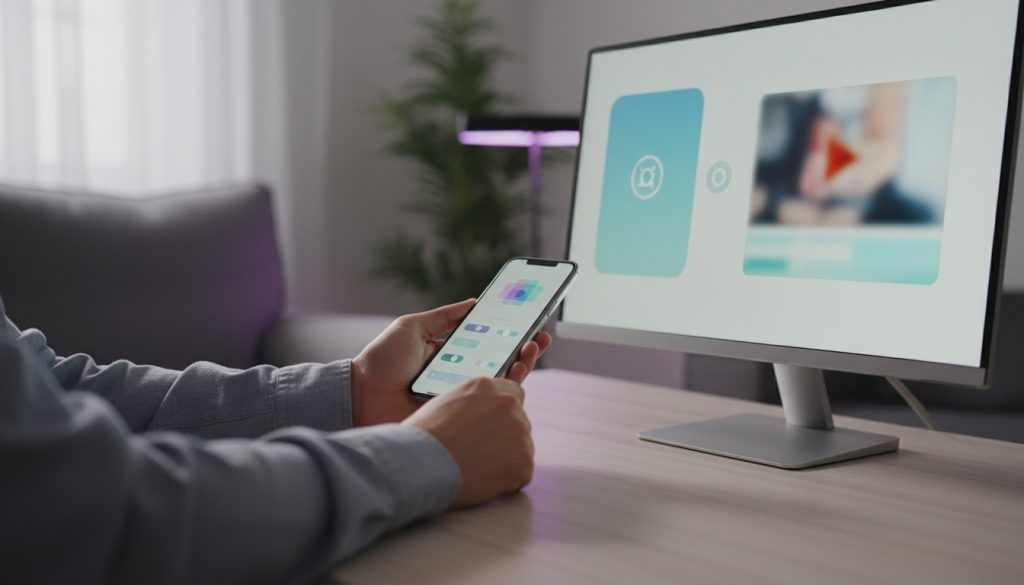
В Windows 10/11 есть два штатных инструмента, и про оба стабильно забывают. Первый работает по кабелю, второй — по воздуху.
Вариант по кабелю — «Фотографии». Подключите телефон, откройте приложение и нажмите «Импорт» в правом верхнем углу. Выберите устройство: программа покажет снимки и сама отметит те, которых на компьютере ещё нет. До подтверждения загляните в «Изменить папку для импорта» и выберите группировку «День» или «Месяц» — архив тогда сразу разложится по датам, и вам не придётся потом разгребать одну гигантскую папку. Дальше «Продолжить». В окне импорта есть флажок удаления снимков с телефона после копирования, и ставить его до проверки результата — плохая идея.
Беспроводной вариант — «Связь с телефоном» (Phone Link). Кабель не нужен: на Android ставится приложение Link to Windows, привязка идёт по QR-коду и аккаунту Microsoft, оба устройства должны сидеть в одной Wi-Fi-сети с включённым Bluetooth. После настройки на компьютере видны последние 2000 фото, их перетаскивают мышкой прямо на рабочий стол. В комплекте идут уведомления, звонки и запуск Android-приложений с ПК. Ограничения тоже есть: drag-and-drop умеют не все модели, а полнее всего связка раскрывается на Samsung, Honor и устройствах Surface. Гонять через неё всю галерею мучительно, а вот таскать свежие кадры по мере надобности — дело минуты.
Способ 3. Облачные хранилища и Google Фото
Схема у всех сервисов одна: на телефоне включается автозагрузка, снимки уходят в облако, на компьютере вы забираете их через браузер или клиент. Телефон и компьютер при этом могут находиться в разных городах. Расплата — интернет и вечно кончающееся место.
Что дают бесплатные тарифы:
- Google Фото и Google Диск — 15 ГБ на аккаунт, место общее с Gmail, так что письма с тяжёлыми вложениями тихо его доедают. Галерея уезжает в облако сама, но только если в приложении Google Фото включено резервное копирование — по умолчанию оно есть не на каждом Android. Весь архив выгружается одним ZIP через Google Takeout.
- Яндекс Диск: автозагрузку фото тоже включают в приложении; условия бесплатного места и безлимитной загрузки меняются, их смотрите в тарифах сервиса.
- OneDrive — 5 ГБ, зато клиент уже вшит в Windows, и снимки появляются прямо в папке на диске.
- Dropbox — 2 ГБ. На выборочную синхронизацию хватит.
- iCloud Фото — те же 5 ГБ бесплатно; под Windows ставится клиент iCloud, либо качаете через iCloud.com.
Отдельно про кнопку «Очистить память устройства» в Google Фото. Она стирает локальные копии с телефона, и именно на ней люди теряют снимки. Нажимайте только после того, как открыли несколько фото в облаке и скачали их на компьютер.
Способ 4. По Wi-Fi без кабеля и без интернета
Кабеля нет, а мобильный трафик жалко? Достаточно, чтобы телефон и компьютер были в одной Wi-Fi-сети. Интернет тут не участвует.
- Snapdrop и PairDrop живут в браузере на обоих устройствах, ставить нечего: открыли страницу там и там, устройства нашли друг друга, перекинули файлы.
- Send Anywhere и SHAREit — приложения для передачи по локальной сети, тянут большие партии.
- FTP через файловый менеджер. В CX Проводник и аналогах есть функция «Доступ с ПК»: телефон поднимает FTP-сервер, а вы вбиваете в проводнике адрес вида
ftp://192.168.1.5:2121и видите память телефона обычной папкой. Тем же менеджером можно зайти и в общую папку Windows по SMB. - Фирменные инструменты: Quick Share для Android ↔ Windows, Xiaomi ShareMe, Huawei Share, AirDrop в связке iPhone ↔ Mac.
- Samsung Smart Switch на ПК забирает медиатеку целиком: «Резервное копирование» → «Элементы архивации» → «Изображения» → выбрать → «Резервное копирование».
По Wi-Fi 5 ГГц выходит порядка 20–40 МБ/с. Медленнее хорошего кабеля, но несколько сотен фото перекинуть — совершенно рабочая история.
Способ 5. Мессенджеры, почта и Bluetooth — для пары снимков
Ради трёх фотографий городить синхронизацию незачем.
Самый практичный вариант — Telegram: отправьте снимки себе в «Избранное» и откройте чат в приложении на компьютере или в веб-версии. Нюанс в сжатии: при обычной отправке мессенджер жмёт фото и вырезает EXIF, то есть дату и геометку. Оригинал уйдёт, если отправить «как файл», лимит — 2 ГБ на файл и 4 ГБ с Premium. WhatsApp Web и «ВКонтакте» работают по той же логике «отправил себе — скачал на ПК» и картинки тоже портят. Почта тянет максимум пару кадров: в Gmail вложение упирается в 25 МБ.
Bluetooth оставьте на крайний случай. Скорость 1–3 Мбит/с, сотня фотографий поедет минут 20–30, три десятка — около пяти. Включаете Bluetooth на обоих устройствах, на компьютере разрешаете приём файлов, на телефоне выделяете фото → «Поделиться» → Bluetooth → выбираете компьютер.
Способ-бонус: карта памяти, кардридер и специальные программы
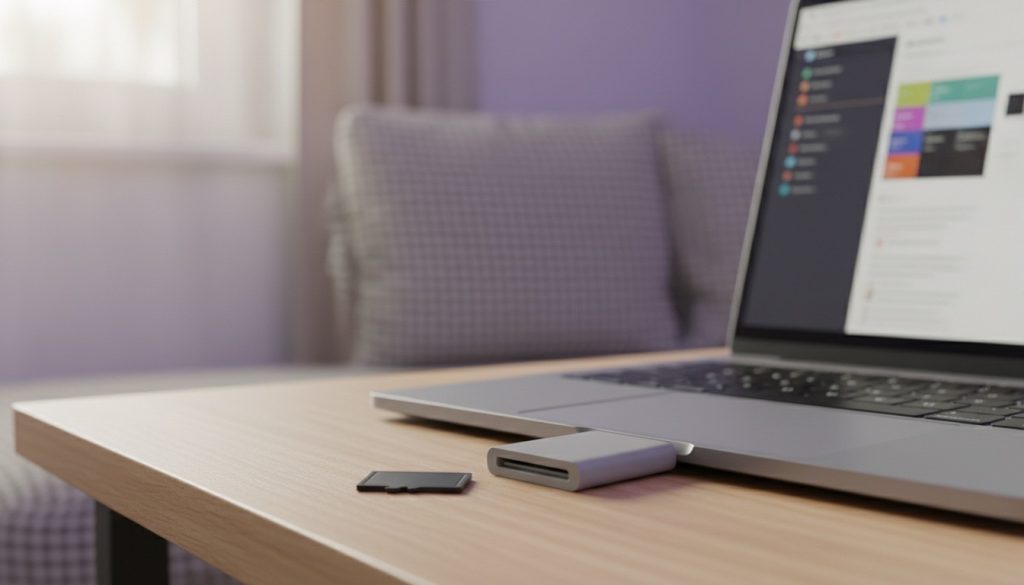
Если снимки лежат на microSD, самое простое — вынуть карту и вставить в кардридер, встроенный в ноутбук или внешний за копейки. Карта класса UHS-I читается со скоростью до 90 МБ/с, кабелю не уступает. Только проверьте в настройках камеры, куда телефон вообще пишет фото: там обычно есть выбор между внутренней памятью и картой, и он сбрасывается чаще, чем хотелось бы.
Отдельная категория — сторонние менеджеры для пакетного переноса «в один клик»: Coolmuster Android Assistant, MobileTrans, FoneLab HyperTrans, Tenorshare iCareFone. Все условно-бесплатные, некоторым ещё и подавай включённую «Отладку по USB» в разделе «Для разработчиков». Для переноса фотографий это лишние движения: штатные способы выше делают то же самое и бесплатно.
Какой способ выбрать и как не потерять фото
По объёму:
- 5–10 снимков — Telegram «Избранное» или Bluetooth.
- Вся галерея, 1000+ файлов — USB-кабель. Быстрее и надёжнее ничего нет.
- Регулярный бэкап без ручной работы — облако с автозагрузкой; под большие фотоархивы выбирайте тариф с запасом места.
- Ни кабеля, ни интернета — локальный Wi-Fi: PairDrop, FTP или Quick Share.
По связке устройств:
- Android → Windows: кабель в режиме MTP, папка DCIM/Camera. Для разовых кадров — «Связь с телефоном».
- Android → Mac: MTP-клиент вроде OpenMTP или MacDroid; если ставить ничего не хочется — PairDrop в браузере.
- iPhone → Windows: кабель и «Доверять этому компьютеру», плюс кодеки HEIF/HEVC для открытия HEIC. Без кабеля — iCloud Фото через клиент или iCloud.com.
- iPhone → Mac: приложение «Фото» и «Импортировать все новые фото», для нескольких снимков — AirDrop.
Теперь про то, из-за чего архивы теряют чаще всего. Не удаляйте фото с телефона, пока не открыли несколько снимков на компьютере и не сверили количество и объём файлов. Копирование не прерывайте, устройство извлекайте только после завершения. А для ценного архива работает правило 3-2-1: три копии, на двух разных носителях, одна — вне дома, например в облаке.
Частые вопросы
Можно ли перекинуть фото без кабеля? Да, путей минимум три: облако (Google Фото, Яндекс Диск), локальный Wi-Fi (PairDrop, FTP, Quick Share) и «Связь с телефоном» в Windows. Кабель нужен тогда, когда важна скорость.
Компьютер не видит телефон — что делать? По очереди: другой кабель (чаще всего виноват шнур «только для зарядки»), другой USB-порт, разблокировать экран, в шторке сменить режим с «Только зарядка» на «Передача файлов», перезагрузить оба устройства. На iPhone — заново подтвердить «Доверять этому компьютеру».
Телефон определяется, но папка DCIM пустая или видны не все фото. Сначала разблокируйте экран и ответьте на запрос доступа к фото, который телефон показывает при подключении, — без ответа содержимое остаётся скрытым. Проверьте режим подключения: в «Только зарядка» папки не видны. Если часть снимков всё равно не появляется, скорее всего их оригиналы хранятся не на телефоне, а в iCloud или Google Фото. Дождитесь, пока нужные фото скачаются в память устройства, и подключите его заново. Ещё вариант — снимки лежат на карте памяти, она видна отдельным разделом.
Почему фото с iPhone не открываются на Windows? iPhone снимает в HEIC. Поставьте кодеки HEIF/HEVC из Microsoft Store или переключите формат съёмки: «Настройки» → «Камера» → «Форматы» → «Наиболее совместимые», и новые снимки пойдут в JPEG.
Фото на карте памяти, а не в памяти телефона — как их найти? При подключении по USB карта видна отдельным разделом (SD card) рядом с внутренней памятью, папка та же — DCIM. Или выньте карту и подключите через кардридер.
Мессенджер испортит качество фото? При обычной отправке — да, снимок сжимается, метаданные слетают. Отправляйте «как файл» (в Telegram — «Отправить без сжатия»), тогда уйдёт оригинал.
Перед сбросом, прошивкой или удалением данных сделайте резервную копию. Названия пунктов меню у разных производителей отличаются — ищите ближайший по смыслу.