Резервная копия телефона: как сделать и восстановить на iPhone и Android
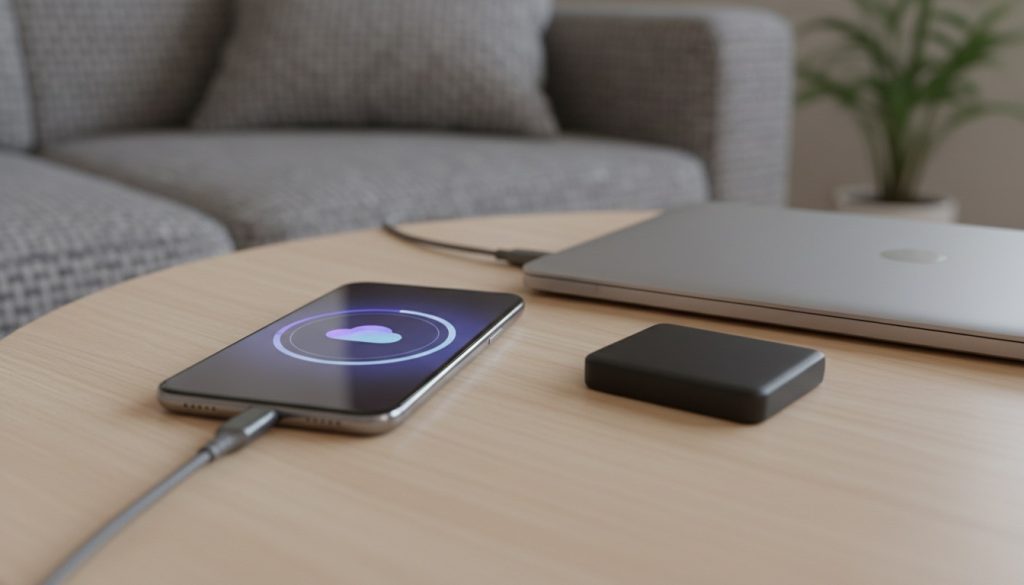
Резервную копию айфона делают в iCloud или на компьютер, на Android — через аккаунт Google или облако производителя. Ниже есть пути по меню для iPhone, «чистого» Android, Samsung и Xiaomi, порядок восстановления и отдельный раздел о том, как проверить копию перед сбросом.
Главный подвох лучше знать заранее: копию устройства целиком разворачивают только при первой настройке телефона. Контакты, фото и заметки, которые синхронизируются с аккаунтом, вернутся и без сброса, после входа в аккаунт. Но остальное восстанавливается только из копии. Поэтому убедитесь, что она есть, до того как стираете данные.
Что такое резервная копия телефона и зачем она нужна
Резервная копия — это снимок данных и настроек телефона на конкретный момент. Из неё телефон возвращается к тому состоянию, в каком был в день копирования.
Её часто путают с синхронизацией. Синхронизация повторяет текущее состояние: удалили снимок на телефоне — в «Фото iCloud» и «Google Фото» он пропадёт и из облака. Копия хранит данные на дату создания. Облачная копия обновляется регулярно, и после следующего копирования удалённого в ней уже не будет. Поэтому то, что вы удалили до последнего обновления копии, из неё не вернуть.
Когда копия пригодится? Телефон потеряли, украли или разбили. Собрались сбросить его до заводских настроек или отдать в ремонт. Переезжаете на новый смартфон той же системы.
Какие данные попадают в резервную копию iPhone и Android
| Тип данных | iPhone (iCloud) | Android (Google) |
|---|---|---|
| Настройки | Да | Да |
| Приложения и их данные | Данные приложений — да | Только если приложение поддерживает копирование |
| SMS / iMessage | Да | SMS — да |
| Журнал звонков | Да | Да |
| Контакты | Нет, если включена синхронизация с iCloud | Да; контакты на SIM-карте или в памяти устройства проверьте отдельно |
| Фото | Нет, если включены «Фото iCloud» | Отдельно, через Google Фото |
| Заметки | Нет, если включена синхронизация с iCloud | Зависит от приложения заметок |
| Рингтоны и расположение иконок | Да | — |
| Чаты мессенджеров | Собственное резервирование мессенджера | Собственное резервирование мессенджера |
На iPhone контакты, календари, заметки и снимки из «Фото iCloud» в копию не входят: они и так лежат в iCloud. Войдёте в тот же Apple ID, и всё это вернётся на телефон само.
На Android результат зависит от того, где хранятся данные и поддерживает ли резервирование разработчик приложения. Если часть контактов записана на SIM-карту или только в память телефона, перед сбросом перенесите их в аккаунт Google.
У мессенджеров своё резервирование. В WhatsApp копию чатов включают в настройках чатов, и хранится она на Android в Google Диске, на iPhone в iCloud. Общая копия телефона переписку WhatsApp не заменит.
Коды в приложениях-аутентификаторах, вход в банковские приложения и eSIM проверьте отдельно. Способ переноса зависит от приложения, модели телефона, версии системы и оператора.
Как сделать резервную копию iPhone
Как сделать резервную копию айфона в iCloud
- Откройте «Настройки» и нажмите на своё имя вверху экрана.
- Перейдите в «iCloud».
- Выберите «Резервная копия в iCloud» и включите переключатель.
- Нажмите «Создать резервную копию» и дождитесь окончания.
Названия пунктов в разных версиях iOS слегка гуляют.
Дальше iPhone копирует сам, но только когда совпадут три условия разом: телефон заблокирован, стоит на зарядке и подключён к Wi‑Fi.
Бесплатно iCloud даёт 5 ГБ на аккаунт. Эти 5 ГБ делят между собой копия, фото и все прочие данные, так что места может не хватить уже на первую копию. Что с этим делать, написано ниже, в разделе о проблемах.
Резервная копия айфона на компьютер (Mac и Windows)
Чем копировать, зависит от компьютера:
- Mac с macOS Catalina (10.15) и новее — Finder. Подключаете iPhone кабелем и выбираете его в боковой панели.
- Mac на более старой macOS — iTunes.
- Windows — iTunes или приложение «Устройства Apple» (Windows 10/11).
В окне устройства выберите сохранение копии на этом компьютере и запустите копирование.
Рядом есть опция шифрования локальной копии, и я бы её включил. Без шифрования пароли, данные «Здоровья» и сети Wi‑Fi в копию не попадут. Только пароль запишите туда, где точно его найдёте: забудете — из этой копии уже не восстановиться.
Как сделать резервную копию на Android
Резервная копия на Андроид через аккаунт Google
Где искать нужный раздел, зависит от версии Android и оболочки. Чаще всего путь один из двух:
- Настройки → Google → «Резервное копирование»;
- Настройки → Система → «Резервное копирование».
Там включите копирование в аккаунт Google. Есть и кнопка, чтобы запустить его вручную, но называется она на каждом устройстве по-своему. Смотрите, что написано у вас на экране.
Google бесплатно даёт 15 ГБ на Gmail, Диск и Google Фото вместе. Если почта с фотографиями уже заняли почти всё, копии может не хватить места.
Как сделать резервную копию на Samsung и Xiaomi
На Samsung с One UI откройте Настройки → «Учётные записи и архивация». Вариантов здесь три: копия в Samsung Cloud, копия Google и Smart Switch, который сохраняет данные на компьютер или внешний накопитель.
У Xiaomi на MIUI нужен раздел «Резервирование и восстановление». В нём делается локальная копия или копия в Xiaomi Cloud, где бесплатно доступно 5 ГБ. В HyperOS путь может отличаться. Не нашли раздел? Вбейте его название в поиск по настройкам.
Ручная копия на компьютер или карту памяти
Фото, видео и документы можно скинуть на компьютер по USB-кабелю или на карту microSD, если телефон её поддерживает. Сохранятся так только файлы: настроек, приложений и SMS в такой копии не будет. Это хороший довесок к копии Google, но заменить её он не сможет.
Как восстановить данные из резервной копии
Полностью развернуть копию устройства можно только на первой настройке — сразу после покупки или после сброса. Накатить её поверх текущих данных на уже настроенном телефоне не выйдет. Синхронизируемые данные — контакты, фото, заметки — вернутся и без сброса, после входа в тот же аккаунт.
Если iPhone уже в ходу, сначала его придётся стереть: Настройки → Основные → «Перенос или сброс iPhone» → «Стереть контент и настройки». Сброс удаляет все данные с телефона, поэтому стирайте только после того, как проверили копию (об этом в следующем разделе). Потом на первой настройке выбираете восстановление из копии iCloud или с компьютера и входите в тот же Apple ID.
Для локальной копии подключите iPhone к тому же компьютеру, на котором её делали, и выберите восстановление из копии в Finder, iTunes или «Устройствах Apple». Для зашифрованной копии понадобится её пароль.
Есть одна ловушка: копию, сделанную на более новой iOS, на iPhone со старой iOS не развернуть. Сначала обновите телефон.
На Android после сброса при первой настройке войдите в тот же аккаунт Google, из которого делали копию, и выберите её в списке. Копии Samsung Cloud, Smart Switch и Xiaomi Cloud восстанавливаются фирменными инструментами производителя:
- копию Smart Switch разворачивают через то же приложение, подключив телефон к компьютеру или накопителю с копией;
- локальную копию Xiaomi и копию в Xiaomi Cloud восстанавливают в том же разделе «Резервирование и восстановление».
Между системами копии несовместимы: iCloud на Android не встанет, копия Google на iPhone тоже. Для переезда с Android на iPhone есть приложение «Перенос на iOS» (Move to iOS).
Как проверить, что резервная копия создана и актуальна
Перед сбросом проверьте дату и размер копии. Дата нужна сегодняшняя или хотя бы самая свежая из доступных.
- На iPhone время последней копии показывает раздел «Резервная копия в iCloud». Список копий всех устройств с размером и датой находится в разделе управления хранилищем iCloud; точное название пункта зависит от версии iOS.
- На Android откройте приложение Google One: там видны копии устройств и время последнего копирования.
Что ещё сделать перед сбросом:
- Сделать свежую копию и проверить её дату.
- Вспомнить пароль от Apple ID или аккаунта Google. Без него копию не восстановить.
- Перенести аутентификаторы и убедиться, что знаете, как войти в банковские приложения.
- Отвязать телефон от «Локатора» на iPhone или от Find My Device на Android, если продаёте его или несёте в сервисный центр.
Частые проблемы при создании и восстановлении копии
Чаще всего упираются в место в облаке. Его освобождают или подключают платный тариф хранилища. На iPhone в управлении хранилищем можно исключить из копии приложения, чьи данные вам не нужны, и она станет меньше. На Android можно обойтись без облака: на Samsung сохранить копию через Smart Switch на компьютер, на Xiaomi сделать локальную.
Если копия не делается сама, на iPhone проверьте три условия: блокировка, зарядка, Wi‑Fi. На Android проверьте, включено ли резервное копирование в настройках.
Нужной копии нет в списке при восстановлении? Почти всегда вы вошли не в тот аккаунт. Бывает и по-другому: на iPhone стоит более старая iOS, чем та, на которой делали копию.
Копия может и исчезнуть. В справке Google сказано, что её удаляют, если устройство не использовалось 57 дней. Apple тоже может удалить копию iCloud, которая долго не обновлялась; точный срок указан в справке Apple.
Хуже всего с зашифрованной копией, от которой забыт пароль. Без него она превращается в мёртвый груз, и выручит только другая копия, например в iCloud, если вы её делали.
Частые вопросы
Можно ли держать копию iPhone и в iCloud, и на компьютере?
Да. Копии независимые и друг другу не мешают, а две копии перед ремонтом или продажей надёжнее одной.
Что делать, если забыт пароль от Apple ID или аккаунта Google?
Восстанавливайте доступ через официальную процедуру: у Apple это iforgot.apple.com, у Google — страница восстановления аккаунта. Сервисный центр пароль от аккаунта не сбросит, поэтому начинать стоит именно с них.
Перед сбросом, прошивкой или удалением данных сделайте резервную копию. Названия пунктов меню у разных производителей отличаются — ищите ближайший по смыслу.