Как перенести контакты с Android на Android: все способы
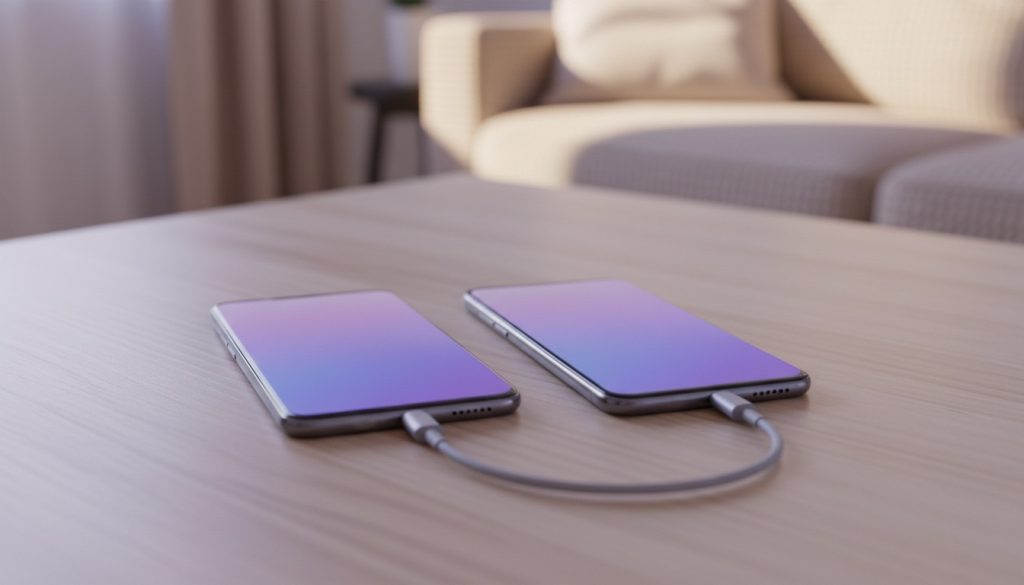
Если вы ищете, как перенести контакты с андроида на андроид, начните с аккаунта Google. Войдите на новом телефоне в тот же аккаунт, что был на старом, и убедитесь, что синхронизация контактов включена. Записи подтянутся сами: на это уходит от нескольких секунд до нескольких минут. Остальные способы пригодятся в особых случаях: интернета нет, аккаунта нет или вы уходите на iPhone. Но сначала выясните, где у вас сейчас лежат контакты. Чаще всего номера теряются как раз из-за этого.
| Способ | Нужен интернет | Что переносится | Большой список | Подходит для iPhone |
|---|---|---|---|---|
| Аккаунт Google | Да | Фото, e-mail, несколько номеров | Удобно | Да |
| Файл VCF | Нет (зависит от способа передачи файла) | Фото, e-mail, несколько номеров | Удобно | Да |
| SIM-карта | Нет | Имя и один номер | Неудобно, есть лимит записей | Да, если размер SIM совпадает |
| Bluetooth | Нет | Зависит от прошивки | Неудобно | Нет |
| Мастер настройки Android | Зависит от варианта: кабель, беспроводная связь или облако | Контакты вместе с другими данными | Удобно | Нет (для iPhone есть отдельное приложение «Перенос на iOS») |
Что подготовить перед переносом контактов
У Android три места для контактов: память телефона («На устройстве»), SIM-карта («На SIM») и аккаунт Google. Синхронизируются только записи из аккаунта. Контакты из памяти и с SIM на новый телефон сами не приедут, даже если вы войдёте в тот же аккаунт. Многие узнают об этом уже после сброса старого смартфона.
Где хранится конкретный контакт, видно, когда вы его создаёте или редактируете: в карточке написано, куда он сохраняется. Весь список проще проверить через фильтр источников в «Контактах». Пункт обычно называется «Контакты для отображения» или похоже. Где именно он находится, зависит от оболочки: MIUI/HyperOS, One UI или чистый Android. Это касается почти всех пунктов меню ниже, так что названия у вас могут отличаться. Включайте источники по одному, и сразу видно, что лежит вне аккаунта.
Перед любым способом зарядите оба телефона хотя бы до 50% и обновите приложение «Контакты». Для переноса через Google дополнительно нужны:
- подключение к Wi-Fi;
- логин и пароль от аккаунта Google. Их лучше вспомнить заранее, а не в процессе.
Перенос контактов через аккаунт Google
В чистом Android нужный раздел обычно называется «Аккаунты», в One UI — «Учётные записи и архивация», в MIUI/HyperOS — «Пользователи и аккаунты» или что-то близкое.
- На старом телефоне зайдите в «Настройки».
- Откройте «Аккаунты» (или его аналог в вашей оболочке).
- Выберите аккаунт Google.
- Дальше — «Синхронизация аккаунта».
- Включите переключатель «Контакты» и подождите: синхронизация длится от нескольких секунд до нескольких минут.
- На новом телефоне войдите в тот же аккаунт и проверьте, что синхронизация контактов включена и здесь.
Убедиться, что всё сработало, можно с компьютера. Откройте contacts.google.com под этим аккаунтом: если записи там есть, они появятся на любом Android-смартфоне, где вы в него войдёте.
Как перенести в аккаунт контакты из памяти телефона
Записи «На устройстве» и «На SIM» сначала придётся переселить в аккаунт Google. В «Контактах» для этого есть функция перемещения или импорта. Где именно она находится, зависит от прошивки. После переезда записи синхронизируются вместе с остальными.
Перенос контактов с помощью файла VCF
VCF, он же vCard, — универсальный формат файла с контактами. Его понимают Android, iOS и почтовые программы. Без аккаунта Google это главный рабочий вариант.
На старом телефоне откройте «Контакты», затем «Меню» → «Управление контактами» → «Импорт/экспорт», выберите «Экспорт в файл .vcf» и сохраните файл.
Дальше файл нужно доставить на новый телефон. Подойдёт любой канал: USB-кабель через компьютер, карта памяти, почта, облако, мессенджер, Bluetooth.
На новом телефоне идите в тот же «Импорт/экспорт» и выбирайте импорт из файла. Система спросит, куда сохранить записи. Выбирайте аккаунт Google, без вариантов: тогда контакты начнут синхронизироваться, и при следующей смене телефона этот квест проходить уже не придётся.
Перенос контактов через SIM-карту
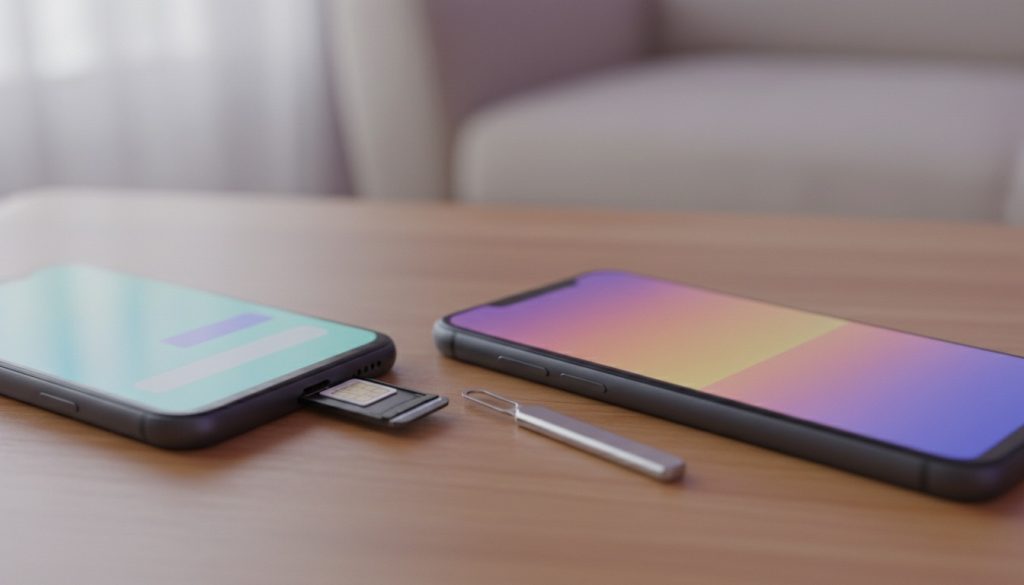
Здесь два шага. Сначала на старом телефоне скопируйте контакты на SIM через «Контакты». Пункт находится в меню импорта и экспорта, его название зависит от прошивки. Потом вставьте карту в новый телефон и импортируйте записи оттуда.
Ограничений у SIM хватает:
- влезает обычно 200–250 записей;
- имя обрезается примерно до 14–20 символов;
- на каждый контакт остаётся один номер;
- e-mail, фото и заметки теряются.
Этот способ оправдан, когда нет ни интернета, ни аккаунта Google, а контактов немного.
Bluetooth и встроенные средства переноса данных
Через Bluetooth порядок такой: выделите в «Контактах» нужные записи, нажмите «Поделиться», выберите Bluetooth и второй телефон, а на нём примите файл. Для нескольких номеров нормально. Для сотен — мучение, берите аккаунт Google или VCF.
Новый Android при первом включении сам предлагает скопировать данные: со старого телефона по кабелю или по беспроводной связи либо из облачной копии Google. Контакты едут заодно со всем остальным.
У многих производителей есть и свои утилиты переноса. Они копируют контакты вместе с другим содержимым телефона. Порядок действий у каждого бренда свой, так что загляните в описание утилиты.
Как перенести контакты с Android на iPhone
Если вы ищете, как перенести контакты на айфон, вариантов четыре.
Через аккаунт Google
На iPhone: «Настройки» → «Контакты» → «Учётные записи» → «Добавить учётную запись» → Google. Войдите и включите «Контакты». В новых версиях iOS путь может отличаться.
Через файл VCF
Сделайте на Android экспорт в .vcf, как описано выше. Дальше либо отправьте файл себе письмом и откройте на iPhone, либо загрузите через iCloud.com.
Через приложение «Перенос на iOS»
Приложение Apple «Перенос на iOS» работает только при первоначальной настройке iPhone. Если айфон уже настроен, остаются аккаунт Google или VCF.
Через SIM-карту
Вариант для тех, у кого SIM подходит к iPhone по размеру. Ограничения те же, что при переносе между Android-смартфонами.
Почему контакты не перенеслись и как это исправить
Самая частая причина: записи хранились «На устройстве» или «На SIM», а такие не синхронизируются. Если старый телефон ещё под рукой, переместите их в аккаунт Google или выгрузите в VCF.
Бывает, что на старом смартфоне было несколько аккаунтов Google, и контакты лежат не в том, в который вы вошли на новом. Проверьте каждый на contacts.google.com.
Иногда записи на месте, но их не видно: в «Контактах» стоит фильтр источников. Откройте «Контакты для отображения» и включите все источники.
Дубликаты обычно появляются после нескольких импортов подряд. На contacts.google.com есть функция объединения, она их уберёт. Там же можно отменить изменения за последние 30 дней, если что-то удалилось по ошибке.
Частые вопросы о переносе контактов
Как перенести контакты на другой телефон без интернета? Подойдёт файл VCF, переданный по кабелю или на карте памяти, SIM-карта или Bluetooth.
Перенесутся ли контакты из WhatsApp и Telegram? Перенос телефонной книги не затрагивает переписку и данные мессенджеров: их восстанавливают средствами самих мессенджеров.
Переносятся ли журнал звонков и чёрный список? Через аккаунт Google, VCF, SIM и Bluetooth переезжают только записи телефонной книги. Мастер настройки Android и фирменные утилиты производителей переносят и другие данные. Что именно, зависит от устройства и способа.
Старый телефон не включается или заблокирован. Как достать контакты? Только из своего аккаунта, с которым они синхронизировались: зайдите на contacts.google.com с компьютера. Если синхронизации не было, остаётся сервисный центр, и документы на устройство захватите с собой.
Как перенести контакты на телефон андроид с iPhone? Если на iPhone контакты синхронизируются с аккаунтом Google, войдите в него на Android. Если есть файл .vcf, импортируйте его через «Импорт/экспорт» в «Контактах».
Можно ли сбрасывать старый телефон сразу после переноса? Не спешите: после сброса записи «На устройстве», которые не попали в аккаунт или файл VCF, пропадут. Сначала сравните количество контактов на старом и новом телефоне и выборочно откройте несколько записей на новом, включая импортированные и записи из других аккаунтов. Для контактов Google дополнительно проверьте contacts.google.com. Сбрасывайте телефон только после этого.
Перед сбросом, прошивкой или удалением данных сделайте резервную копию. Названия пунктов меню у разных производителей отличаются — ищите ближайший по смыслу.