Как перенести данные с Android на iPhone
Вечера хватит. Главное в вопросе, как перенести с андроида на айфон, — успеть до конца первичной настройки: приложение «Перенос на iOS» работает только до неё. А музыка, пароли и сами приложения едут отдельными дорогами, и узнают об этом обычно уже после того, как бодро нажали «Настроить как новый».
Что нужно подготовить перед переносом данных
Сбой при переносе почти никогда не про приложение. Он про пролистанную подготовку.
iPhone должен быть новым или сброшенным. Успели настроить его «как новый» — путь через приложение закрыт, остаётся «Настройки» → «Основные» → «Перенос или сброс iPhone» → «Стереть контент и настройки». Сброс удаляет с iPhone всё, что вы успели на него положить, так что сначала проверьте, нет ли там нужных фото и заметок. Требования к версиям у приложения низкие, актуальные — на странице поддержки Apple; современные телефоны им соответствуют.
Дальше место. Свободного на iPhone должно быть больше, чем занято данными на Android, причём содержимое карты microSD тоже считается — его приложение утащит вместе с остальным. Сколько занято, смотрите в «Настройки» → «Хранилище»; в One UI пункт зовётся «Обслуживание устройства», в MIUI и HyperOS ищите «О телефоне» → «Хранилище». И держите в голове, что заявленный объём iPhone и реальный — разные числа: часть памяти занимает система. Если на Android данных больше, галерею придётся прорядить заранее.
Что ещё:
- заряд обоих телефонов не меньше 50%, а лучше 75% или сразу провод в розетку;
- на Android выключите мобильный интернет и автопереключение сетей (Wi-Fi Assistant, «Умный переход Wi-Fi» — название зависит от оболочки), иначе телефон в середине процесса сам сбежит с временной сети iPhone;
- туда же оптимизаторы и «очистители памяти»: они прибьют фоновый процесс;
- обновите Chrome, если нужны закладки, и WhatsApp, если нужна история чатов;
- приготовьте SIM или данные eSIM, про номер отдельный разговор ниже.
Перенос через приложение «Перенос на iOS» (Move to iOS): пошаговая инструкция
Move to iOS — бесплатное приложение Apple, ставится на Android из Google Play.
- Включите iPhone, дойдите до экрана «Быстрое начало» и выберите «Настроить без другого устройства Apple».
- Идите по настройке до экрана «Приложения и данные» (в новых версиях iOS он называется «Перенос приложений и данных»), там — «С Android» → «Перенести с приложением».
- Установите и откройте «Перенос на iOS» на Android. Примите условия, выдайте разрешения на контакты, фото и медиа, хранилище. Геопозиция и уведомления — по желанию.
- На iPhone появится код сопряжения, 6 или 10 цифр. Введите его в приложении на Android.
- Android подключится к временной приватной сети Wi-Fi, которую поднимает сам iPhone (имя вида «iOS_XXXX»). Общий роутер тут не нужен. Android начнёт жаловаться на «плохое качество интернет-соединения» — пусть жалуется, у этой сети и правда нет выхода в интернет.
- Отметьте, что везём: контакты, сообщения, фото и видео, календари, остальное по списку.
- Запустите передачу и не трогайте телефоны. Приложение на Android должно остаться открытым на экране: свернули или ответили на входящий звонок — передача оборвалась.
- Ждите, пока полоска на iPhone дойдёт до конца. Android напишет «Готово» раньше, и это ещё ничего не значит; верить только iPhone.
- Дальше обычный мастер: вход в Apple ID, Face ID или Touch ID, прочие экраны.
- Проверьте контакты, сообщения, фото.
По времени всё зависит от объёма: контакты и сообщения переезжают быстро, а большой фотоархив может занять час и больше. Закладывайте время с запасом и держите телефоны на зарядке.
С приложениями фокус не проходит. Бесплатные сами не встанут: на iPhone появляются ярлыки-ссылки на App Store, и каждую установку вы подтверждаете руками. Платное придётся купить второй раз — покупки Google Play в App Store не работают.
Перенос номера: SIM-карта и eSIM
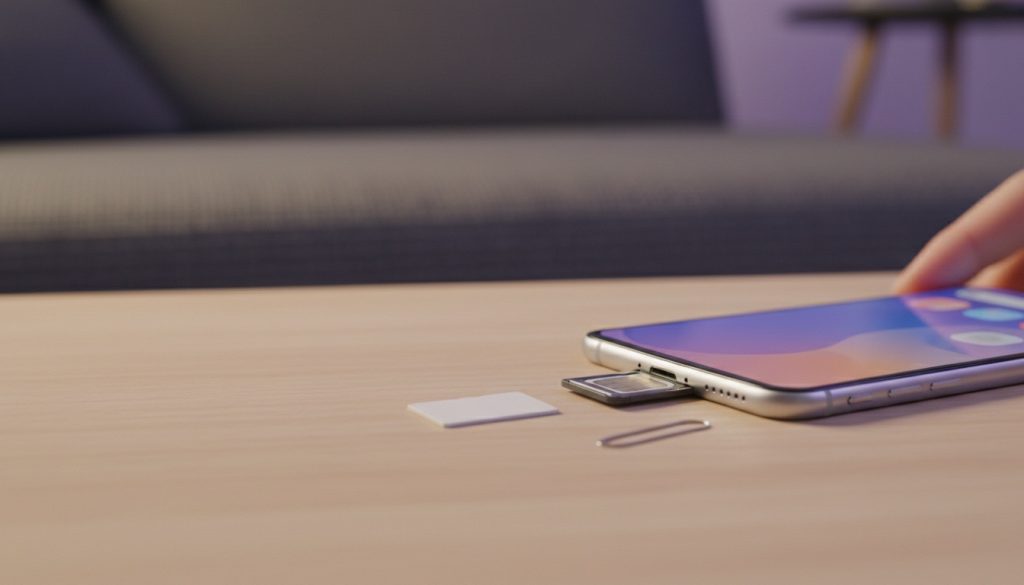
С физической картой всё скучно и хорошо: iPhone использует nano-SIM, вынули из Android, вставили в лоток. Исключение — модели для рынка США, там слота под физическую карту нет, только eSIM.
С eSIM путей четыре. Самый простой — приложение оператора: у большинства перевыпуск eSIM на новое устройство делается прямо в личном кабинете. Если оператор выдавал QR-код активации, отсканируйте его на iPhone при настройке сотовой связи. На iOS 17 и новее система может предложить быстрый перенос eSIM с прежнего телефона — сработает это или нет, зависит от оператора, так что его условия стоит уточнить заранее. Не получилось ничем — звонок в поддержку.
Контакты, записанные на саму SIM-карту, iPhone импортирует отдельно: «Настройки» → «Приложения» → «Контакты» → «Импортировать контакты SIM».
Альтернативные способы, если Move to iOS не подходит
«iPhone уже настроен, сбрасывать не хочется» — самая частая история. Тогда данные тащат по категориям через облака, но с одним ограничением: штатного способа перенести SMS/MMS, историю вызовов и чаты WhatsApp после первичной настройки нет. Только сброс и Move to iOS.
| Тип данных | Без сброса iPhone | Способ |
|---|---|---|
| Контакты | да | Google-аккаунт, импорт с SIM или файл .vcf |
| Почта и календари | да | Google-аккаунт |
| Фото и видео | да | Google Фото |
| Файлы и документы | да | Google Диск |
| Пароли из Chrome | да | экспорт в CSV → импорт в «Пароли» или Chrome на iPhone |
| SMS и MMS, история вызовов | нет | только Move to iOS при первичной настройке |
| Чаты и медиа WhatsApp | нет | только Move to iOS, номер должен остаться тем же |
| Приложения | частично | ставить из App Store вручную, платные покупать заново |
| Музыка, книги, PDF | нет | стриминг, конвертеры плейлистов, копирование файлов |
Контакты, почта и календари подтягиваются с Google-аккаунта: «Настройки» → «Приложения» → «Контакты» → «Учётные записи Контактов» → «Добавить учётную запись» → Google. В старых версиях iOS путь короче: «Настройки» → «Контакты» → «Учётные записи». Включаете синхронизацию контактов, почты и календарей — и через несколько минут всё на месте.
Фото и видео: если снимки уже синхронизированы в Google Фото, поставьте приложение на iPhone и войдите в аккаунт. Дальше как удобнее — можно годами жить в Google Фото, можно потихоньку выгружать снимки в iCloud. Файлы и документы едут тем же способом, через Google Диск.
Контакты переносятся и руками: экспорт в файл .vcf на Android, письмо себе на почту, iPhone открывает такие файлы и сам предлагает добавить записи.
Сторонние утилиты для переноса тоже существуют, но для стандартного сценария сверх связки Move to iOS плюс Google-аккаунт они ничего не добавляют.
Мессенджеры, музыка и пароли: что переносится отдельно
WhatsApp тут самый капризный. История чатов едет только через Move to iOS и только в момент первичной настройки iPhone, номер должен остаться тем же. Перед переносом обновите WhatsApp на Android, после — поставьте приложение из App Store и войдите под тем же номером. История звонков не переедет.
Telegram — обратный случай, делать не нужно ничего: чаты хранятся в облаке. Поставили, вошли по номеру, переписка на месте. Кроме секретных чатов — они привязаны к устройству и останутся на Android.
Музыку Move to iOS не трогает. Пользуетесь стримингом — установите приложение сервиса на iPhone. Плейлисты между сервисами перекладывают конвертеры: TuneMyMusic, Soundiiz, FreeYourMusic. У бесплатных тарифов бывают лимиты на число треков.
Пароли из Chrome выгружаются в CSV-файл, который можно импортировать в «Пароли» Apple; где именно доступен импорт, зависит от версии iOS и macOS. Можно и не воевать: оставить Chrome браузером на iPhone и дальше пользоваться его хранилищем.
Что не переносится с Android на iPhone и чем заменить
Сначала о хорошем. Move to iOS увозит контакты, историю SMS/MMS, фото и видео с камеры, фотоальбомы, файлы и папки, закладки Chrome, почтовые учётные записи, календари, историю вызовов (в новых версиях), настройки универсального доступа и дисплея, а ещё сообщения и медиа WhatsApp.
Останется на старом телефоне:
- музыка — стриминг или ручное копирование через компьютер;
- книги и PDF — перекиньте файлы через облако или почту и открывайте в приложении «Книги»;
- пароли и ключи — только экспортом из Chrome;
- приложения, у которых нет версии в App Store, — придётся искать аналоги;
- платные приложения покупаются заново;
- данные приложений производителя, вроде фирменных заметок, выгружайте заранее руками — хоть в текстовые файлы.
Отдельная история — двухфакторная аутентификация. Если коды генерирует приложение-аутентификатор, перенесите его аккаунты на iPhone до того, как расстанетесь со старым телефоном. Иначе рискуете остаться без доступа к сервисам, а разгребать это потом долго.
Частые ошибки при переносе и как их исправить
Перенос оборвался на середине. Почти всегда виновато свёрнутое приложение на Android или входящий звонок. Повторить не получится без нового сброса iPhone: «Настройки» → «Основные» → «Перенос или сброс iPhone» → «Стереть контент и настройки», и весь сценарий с нуля.
Android не видит сеть iPhone или код сопряжения не появляется — перезагрузите оба устройства, выключите на Android VPN и мобильный интернет, щёлкните авиарежимом туда-обратно и начинайте сначала.
Сообщение «плохое качество интернет-соединения» пугает многих, а это и не ошибка: Android так реагирует на временную сеть iPhone, у которой нет выхода в интернет. Продолжайте перенос.
Не хватило места на iPhone — вспомните разницу номинала и реального объёма. Либо чистите Android заранее, либо перенесите сначала контакты и сообщения, а фотоархив заберите через Google Фото.
Дубли контактов появляются, когда после Move to iOS вы вдобавок подключили синхронизацию Google: одни и те же записи приходят из двух источников. Оставьте один источник или объедините дубликаты в приложении «Контакты».
Что сделать после переноса данных на iPhone
- Сверьте число контактов на обоих телефонах, пролистайте фотоплёнку, гляньте последние SMS.
- Поставьте приложения по ярлыкам с рабочего стола, а тем, которых в App Store нет, подыщите замену.
- Войдите в WhatsApp и Telegram, убедитесь, что чаты на месте.
- Банковские приложения настройте заново, карты в Wallet добавьте руками: платёжные данные автоматически не переезжают.
- Перенесите аккаунты из приложения-аутентификатора, если ещё не.
- Android не чистите минимум неделю. За эти дни как раз всплывает всё пропавшее, от забытого плейлиста до заметок. Когда убедитесь, что на месте действительно всё, тогда и выходите из аккаунтов на старом телефоне.
Часто задаваемые вопросы
Можно ли перенести данные без сброса iPhone? Через Move to iOS — нет, оно работает только при первичной настройке. Без сброса контакты, почту, календари и фото переносят через Google-аккаунт и Google Фото, файлы — через Google Диск. SMS и история вызовов так не переедут.
Сколько времени занимает перенос? Зависит от объёма: контакты и сообщения переезжают быстро, большой архив фото и видео — час и больше.
Нужен ли общий Wi-Fi роутер? Нет. iPhone создаёт собственную временную сеть, к ней и подключается Android.
Переносятся ли приложения? Сами приложения — нет. Для бесплатных на iPhone появятся ярлыки-ссылки на App Store, платные нужно покупать заново, а программы без версии для iOS придётся заменить аналогами.
Что делать, если старого Android уже нет на руках? Остаётся облачный сценарий: войти в Google-аккаунт на iPhone, и подтянутся контакты, почта, календари; фото восстановятся из Google Фото, если синхронизация была включена. Данные, которые в облако не попадали, без устройства не вернуть.
Перед сбросом, прошивкой или удалением данных сделайте резервную копию. Названия пунктов меню у разных производителей отличаются — ищите ближайший по смыслу.