Как сделать скриншот на Android: все способы
Зажать питание и громкость вниз одновременно — вот и весь ответ для почти любого Android. Но кнопки не единственный путь: экран снимают жестом, голосом, плиткой из шторки, а у Huawei с Honor — стуком костяшки по стеклу. Сложности начинаются с брендами: комбинация клавиш у всех одна, а жесты и названия пунктов в меню у каждой оболочки свои, и именно там люди застревают.
Что такое скриншот и когда он нужен
Скриншот — снимок того, что сейчас на экране. Телефон сохраняет его картинкой, PNG или JPG, и дальше с ней можно делать что угодно: отправить в мессенджер, обрезать, замазать лишнее, распечатать.
Зачем это обычно нужно: чек об оплате, переписка, ошибка в приложении для техподдержки, билет или QR-код под рукой, пошаговая подсказка маме с экраном настроек.
Функция живёт в Android с версии 4.0, то есть с 2011 года. Сторонние программы ставить не надо.
А вот само приложение съёмку запретить может — флагом FLAG_SECURE. Так делают банковские приложения, онлайн-кинотеатры, режим инкогнито в браузере, корпоративные рабочие профили. Вместо картинки вы получите чёрный прямоугольник или уведомление о запрете, и штатными средствами это не обходится.
Универсальные способы сделать скриншот на любом Android
Кнопками Питание + Громкость вниз
Нажать питание и громкость вниз вместе, подержать секунду-две. Экран мигнёт, щёлкнет затвор, снизу выскочит миниатюра — значит, получилось. Работает на большинстве смартфонов, бренд тут не важен.
Вся тонкость в слове «одновременно». Зажали сначала питание — открылось меню выключения. Начали с громкости — вылез регулятор звука. И не держите дольше трёх секунд, там та же история.
У старых моделей с физической кнопкой «Домой» под экраном комбинация другая: Питание + Домой, реже Домой + Громкость вниз.
Через шторку быстрых настроек
Потяните от верхнего края вниз, иногда дважды или сразу двумя пальцами, чтобы шторка раскрылась целиком. Дальше ищите плитку «Снимок экрана», иконка обычно с ножницами или экранчиком.
Плитки нет? Её добавляют руками: карандаш или три точки в углу шторки, «Изменить плитки», перетащить «Снимок экрана» в активную зону. Пункт редактирования в каждой оболочке зовут по-своему, суть везде одна.
Ещё одно место без кнопок — список недавних приложений. На части устройств с интерфейсом, близким к стандартному Android, под карточкой приложения есть кнопка «Скриншот»: откройте список недавних и посмотрите, предусмотрела её ваша оболочка или нет.
Кнопкой специальных возможностей
Спасение, когда физические клавиши уже не те. На Android 9 и новее: «Настройки» → «Специальные возможности» → «Меню специальных возможностей», дать доступ и включить «Кнопку специальных возможностей». На экране повиснет полупрозрачная кнопка, в её панели есть «Скриншот».
Голосом через Google Ассистента
«Окей, Google, сделай скриншот» — и экран снят, руками ничего трогать не нужно. Выручает, когда руки заняты или толстый чехол не даёт нормально прожать кнопки. Условие одно: включённый Ассистент с Voice Match. Приложение Google → значок профиля → «Настройки» → «Google Ассистент» → Voice Match, там активируете распознавание «Hey Google».
Многое зависит от того, какой помощник подключён на телефоне: если вместо Ассистента работает Gemini, названия настроек и набор команд отличаются, а съёмки по голосу может не быть вовсе. Тогда остаются кнопки, плитка в шторке или жест.
Скриншот жестами и без кнопок
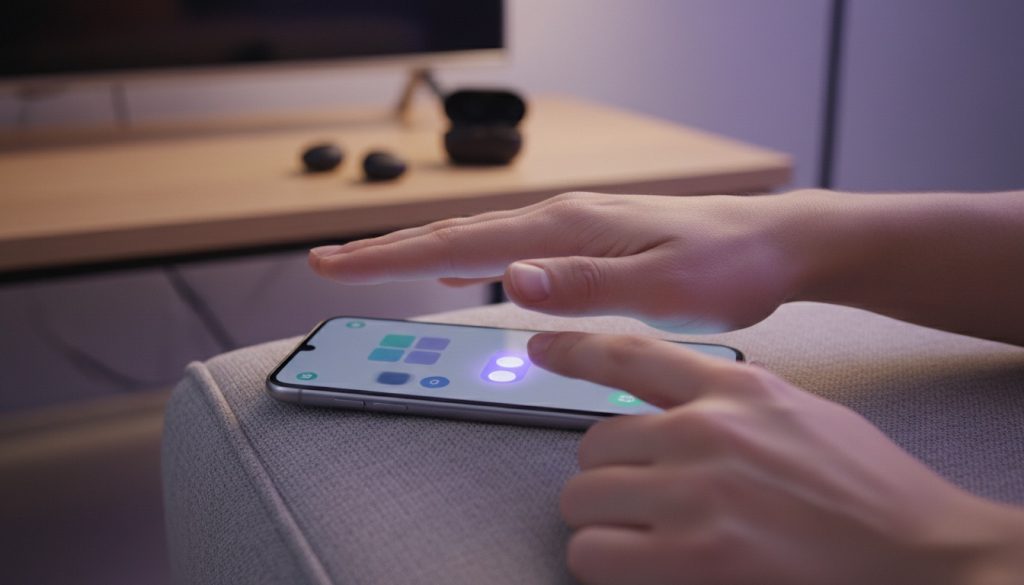
Сломанная или залипающая кнопка питания — главная причина, по которой люди вообще узнают про жесты. Почти все они по умолчанию выключены, так что сначала переключатель в настройках, а уже потом машите пальцами. И набор жестов зависит от модели и версии оболочки: то, что есть на флагмане, на бюджетной модели того же бренда может не появиться.
Три пальца вниз — самый распространённый: проводите тремя пальцами по экрану сверху вниз. Жест встречается у Xiaomi/Redmi/POCO, Samsung, Huawei, Honor, OPPO, Realme, OnePlus. У Xiaomi путь такой: Настройки → Расширенные настройки → Функции жестов → Снимок экрана. У Samsung жест лежит в «Дополнительных функциях» → «Движения и жесты». Названия пунктов от версии к версии немного плывут.
Ладонь у Samsung — фирменная функция One UI, «Снимок экрана ладонью». Проводите ребром ладони по стеклу слева направо или наоборот. Включается там же, в «Движениях и жестах». Встречается в сериях Galaxy S, Note, A и Z Flip/Fold.
Касание задней панели. На Google Pixel это Quick Tap: Настройки → Система → Жесты (Android 12 и новее), в действиях выбрать «Скриншот». У Xiaomi с MIUI 12 и выше есть похожая настройка, действие там тоже называется «Скриншот».
Костяшка у Huawei и Honor — тот самый «Умный скриншот». Двойной стук костяшкой по экрану даёт снимок целиком. Обвели костяшкой область — получили фрагмент. Нарисовали костяшкой букву «S» — пошёл длинный скриншот с прокруткой. Ищите в «Настройки» → «Управление» → «Движения» либо в «Специальные возможности» → «Быстрый доступ и жесты» → «Съёмка скриншота», зависит от версии оболочки.
Особенности разных брендов: Samsung, Xiaomi, Honor, Huawei, Realme и другие
Кнопочная комбинация у всех одна и та же, различаются жесты и то, в какой раздел меню их спрятали. Поэтому весь вопрос «как сделать скриншот на телефоне самсунг» (или на любом другом) укладывается в одну таблицу.
| Бренд / оболочка | Кнопки | Фирменные жесты |
|---|---|---|
| Samsung (One UI) | Питание + Громкость вниз | Ребро ладони по экрану; три пальца вниз |
| Xiaomi, Redmi, POCO (MIUI/HyperOS) | Питание + Громкость вниз | Три пальца вниз; касание задней панели на MIUI 12+ |
| Huawei (EMUI) | Питание + Громкость вниз | Двойной стук костяшкой; обвод области; «S» для длинного скрина |
| Honor (Magic OS) | Питание + Громкость вниз | Костяшка, как у Huawei; три пальца вниз |
| Realme, OPPO, OnePlus (ColorOS/OxygenOS) | Питание + Громкость вниз | Три пальца вниз |
| Google Pixel (чистый Android) | Питание + Громкость вниз | Quick Tap — двойное касание задней панели |
Колонка с жестами — это то, что бренд умеет в принципе, а не гарантия для каждой модели: часть функций доступна только в отдельных сериях и версиях прошивки.
Жест не срабатывает — не перебирайте комбинации наугад. Откройте настройки и вбейте в поиск «снимок» или «скриншот». Поиск по настройкам работает в любой оболочке и сразу выведет на нужный пункт, как бы его ни назвали в вашей прошивке.
Длинный скриншот с прокруткой и съёмка части экрана
Длинный скриншот тянет страницу целиком, а не только видимый кусок, — для переписок и статей это экономит десяток снимков. В Android 12 такая съёмка появилась как системная: снимаете экран любым способом, а под миниатюрой жмёте «Прокрутка», «Захватить больше» или значок квадрата со стрелками вниз, название зависит от оболочки. На части моделей придётся держать палец и медленно прокручивать страницу или нажимать кнопку повторно, продлевая снимок до конца, а потом нажать «Готово».
Появится ли эта кнопка, решают три вещи: модель и оболочка, версия системы и сам экран, который вы снимаете. Прокручивать нечего — кнопки не будет: лента без вертикального скролла, карты. На версиях Android до 12 без фирменной оболочки функции нет — там выручают LongShot или Stitch & Share, они сшивают несколько обычных снимков в один.
Часть экрана тоже снимается без сторонних программ. У Xiaomi есть «Частичный скриншот», у Samsung — Smart Select в панели Edge, у Huawei и Honor — та же костяшка с обводкой. Безотказный путь на любом телефоне: снять всё целиком и обрезать в редакторе. Нажмите на миниатюру сразу после съёмки, там и кадрирование, и стрелки, и текст, и пикселизация, чтобы замазать личные данные, и кнопка «Поделиться».
Приложения для скриншотов: когда они нужны и какие выбрать
Встроенного хватает почти всем. Сторонние программы оправданы в трёх случаях: древний Android без длинного скриншота, неудобные кнопки и нужда в мелочах вроде таймера, которых в системе нет.
- Screen Master — плавающая кнопка съёмки и склейка длинных скриншотов, бесплатно.
- Screenshot Touch снимает по тряске устройства и заодно умеет писать видео с экрана.
- Screenshot Easy — съёмка по таймеру, выбор формата PNG или JPG.
- Super Screenshot пригодится, когда надо быстро размыть фрагмент и подписать его текстом.
- LongShot и Long: Full Screenshot Capture сшивают серию снимков в одну длинную простыню.
Набор функций и условия у таких программ меняются, так что описание и требования к версии Android смотрите в карточке приложения перед установкой. Любому из них понадобится разрешение на запись экрана, система спросит его при первом запуске. И FLAG_SECURE они не обходят: банковское приложение останется чёрным квадратом и через них.
Где хранятся скриншоты и как ими поделиться
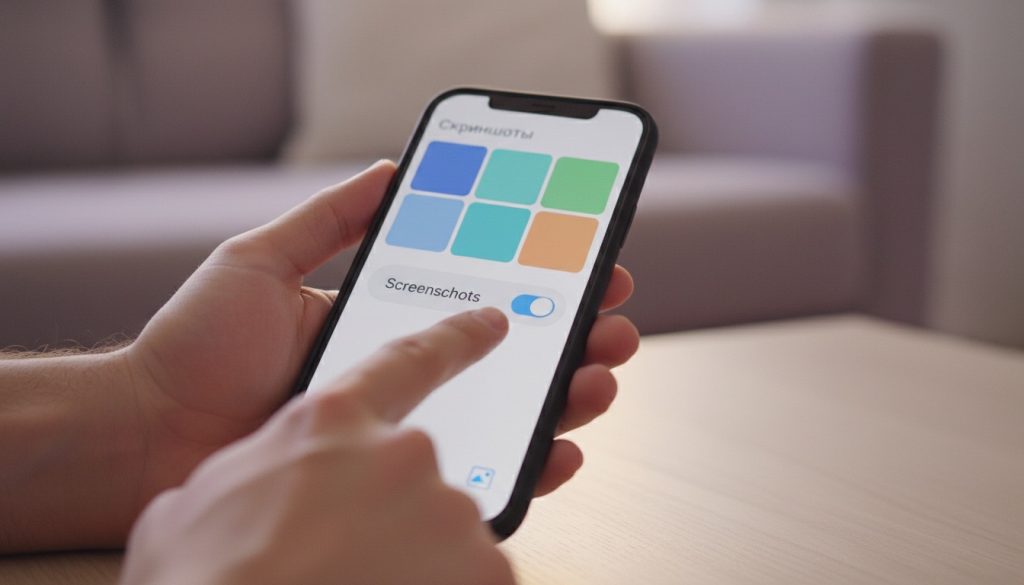
Файлы уходят во внутреннюю память, обычно в папку Pictures/Screenshots или DCIM/Screenshots. У Samsung это DCIM/Screenshots, у Xiaomi — MIUI/screenshot либо Pictures/Screenshots, смотря какая версия оболочки. В галерее и в Google Фото они собраны отдельным альбомом «Скриншоты» или «Снимки экрана».
Поделиться проще всего сразу: «Поделиться» под миниатюрой, дальше мессенджер или почта. Позже — через галерею или файловый менеджер. Если включена автозагрузка в Google Фото, Яндекс Диск или Облако Mail.ru, снимки уедут и в облако, а место там кончается быстро, особенно если вы скриншотите пачками.
Что делать, если скриншот не получается
Чёрный экран или уведомление о запрете — это FLAG_SECURE, о котором шла речь выше. Банки, стриминги, инкогнито. Не поломка, обхода нет. Нужно сохранить информацию — ищите экспорт внутри самого приложения: выписку, чек, PDF.
Комбинация кнопок не отзывается — скорее всего, вы жмёте не одновременно или держите дольше трёх секунд. Помешать может и детский или защищённый режим. А если клавиша громкости залипла или отвалилась совсем, кнопки вам больше не помощники: плитка в шторке, жест, кнопка специальных возможностей. Саму клавишу лечат в сервисном центре.
«Не удалось сохранить скриншот» почти всегда про память — освободите хотя бы 100–200 МБ. Если снимки пишутся на карту памяти, проверьте, читается ли она вообще.
Снимок сделан, а в галерее его нет: медиатека не успела обновиться. Перезагрузка телефона или очистка кэша приложения «Галерея» в настройках приложений возвращает его на место, а сам файл всё это время лежит в папке Screenshots — откройте файловым менеджером.
Иногда вместо картинки нужно видео. С Android 11 в шторке есть плитка «Запись экрана», и для инструкций или игровых моментов она удобнее серии скриншотов.
Частые вопросы
Узнает ли собеседник, что я сделал скриншот переписки? В обычных чатах Telegram уведомление не отправляет. Оно уходит в секретных чатах и при съёмке исчезающих медиа; в таких режимах снимок может и вовсе не получиться. Поведение зависит от версии приложения и платформы.
Как сделать скриншот на телефоне андроид, если сломана кнопка питания? Плитка «Снимок экрана» в шторке, жест тремя пальцами вниз, кнопка специальных возможностей, голосовая команда Google Ассистенту. Любой из вариантов обходится без физических клавиш.
Почему нет кнопки длинного скриншота? Либо на экране нечего прокручивать, либо приложение такую съёмку не поддерживает, либо система и оболочка её не умеют — например, Android младше 12 без фирменной надстройки. В последнем случае остаются приложения-сшивалки.
Как убрать личные данные со скриншота перед отправкой? Откройте снимок по миниатюре сразу после съёмки. Во встроенном редакторе есть пикселизация и обрезка — замажьте номера, лица и адреса, и только потом «Поделиться».
Чем скриншот на телефоне андроид отличается по брендам? Кнопки везде одинаковые, отличаются жесты и то, где лежат настройки. Не нашли нужный пункт — вбейте «снимок» в поиск по настройкам.
Перед сбросом, прошивкой или удалением данных сделайте резервную копию. Названия пунктов меню у разных производителей отличаются — ищите ближайший по смыслу.